よくある質問
この機能でできること
- お困りの際は、こちらのページをご確認ください。
- 解決しない場合は、Effic 画面右下の「?」アイコンからチャットでカスタマーサポートへお気軽にお問い合わせください。
Q&A
Q. ビデオ会議の録画がうまくできません。どうすればいいですか?
Effic をビデオ会議に派遣しても録画許可が出ない場合は、以下を確認してください。
パターン 1
ビデオ会議 URL を発行したオーナーが不在の場合、録画許可ができず、Effic は内容を記録できません。必ずビデオ会議のオーナーに録画許可を依頼しましょう。オーナーの許可が下りない場合、20 分が経過すると自動的に退出してしまいます。
録画許可ができない例: Zoom URL 発行者(オーナー)がビデオ会議に参加していない
パターン 2
ビデオ会議 URL を発行したアカウントと、当日参加するアカウントが異なる場合、Effic の録画許可が得られないため、録画を行うことができません。録画をするには、URL を発行したアカウントでビデオ会議に参加しているか確認してください。
録画許可ができない例:
- ビデオ会議 URL を発行したアカウント: **aaa**@gmail.com
- 当日参加するアカウント: **bbb**@gmail.com
Q. クイックレコードで Effic が派遣されません。原因は何ですか?
クイックレコードで Effic を派遣するには、ビデオ会議の URL が正しく入力されている必要があります。 念のため「会議 URL」の欄に正確なビデオ会議 URL がコピー & ペーストされているかどうか、再度ご確認ください。
Q. Zoom で録画の許可ができません。どうすれば許可できますか?
Zoom で録画ができない場合は、Zoom の設定をご確認ください。
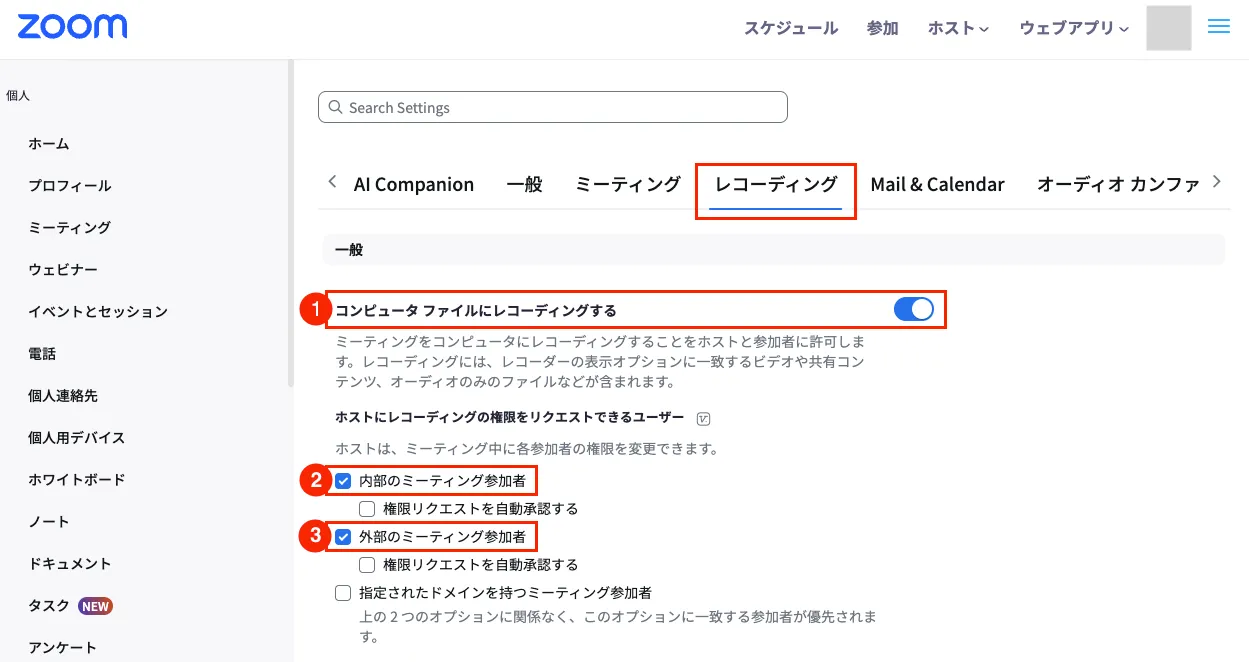
Zoom の設定ページ(https://zoom.us/profile/setting?tab=recording)を開き、「レコーディング」タブを表示します。
「コンピュータ ファイルにレコーディングする」の欄で、次の 3 項目すべてにチェックが入っているかご確認ください。
- コンピューターにレコーディングする
- 内部のミーティング参加者
- 外部のミーティング参加者
※ いずれかがオフの場合、録画は許可されません。
設定を変更したら「保存」をクリックし、再度録画をお試しください。ミーティングを開いたままにしていた場合は、そのミーティングを終了し、再度開始してから録画をお試しください。
Q. 企業調査がうまくできません。どのように対処すればいいですか?
- 企業調査は独自ドメインのウェブサイトを所有している顧客に限られます。
- × アイコンは、企業調査の実行中にエラーが発生した際に表示され、処理が正常に完了しなかったことを示します。その場合は、以下の方法で再度調査を行なってください。
企業調査をやり直すには、企業名をクリックして詳細ページを開き、画面右上の 3 つのドットアイコンをクリックします。そして、「企業調査を削除」を選択して削除してください。
削除後、画面上に新たに表示される「企業調査を生成する」ボタンをクリックすると、再度調査が開始されます(約 5 分で完了します)

Q. 相手に録画を断られた場合、どのように対応すればよいですか?
録画を断られた場合の推奨対応
通常は、会議の冒頭で「Effic を使って AI で議事録を作成していること」と「データはクローズド環境で管理されること」を丁寧に説明することで、ほとんどのケースで録画への理解と許可が得られます。
- Effic は録画許可がない限り記録を開始しません。 万が一、相手が録画に不安を感じている場合は、「録画を許可しなければ記録は一切開始されない」ことを説明してください。
- それでも気になる場合は、Effic を Zoom や Google Meet の参加者一覧から削除することで完全に外すことも可能です。
Q. Effic が Zoom のビデオ会議に参加してくれません。どうすれば参加できますか?
パスワード付きの Zoom URL の場合、Effic はビデオ会議に参加ができません。 Google カレンダーに Zoom URL を登録する際はパスワードを埋め込んだ Zoom URL を使用してください。また、クイックレコード(いますぐ派遣)を使用する際も同様に、パスワードを埋め込んだ Zoom URL を使用してください。
Q. Effic と Zoom の接続がうまくできません。どうすればよいですか?
現在、Effic を Zoom 会議に参加させるための Zoom 連携は不要です。 Google カレンダーの予定またはクイックレコードに Zoom の招待 URL が正しく登録されていれば、Zoom 連携の有無にかかわらず Effic は Zoom 会議に参加できます。
Zoom 連携の有無による、会議参加・録画・議事録作成・商談分析などの機能差はありません。
すでに Zoom 連携済みの場合も、そのままご利用いただけます。接続を解除したり、再設定したりする必要はありません。
以前の Zoom 連携手順を確認する場合、接続時に Zoom の画面で表示される「Approve for all users」をオンにしてください。
Q. 誤って個人的な面談などを Effic で記録してしまいました。削除することはできますか?
- 現時点では、会議そのものを削除する機能はありません。
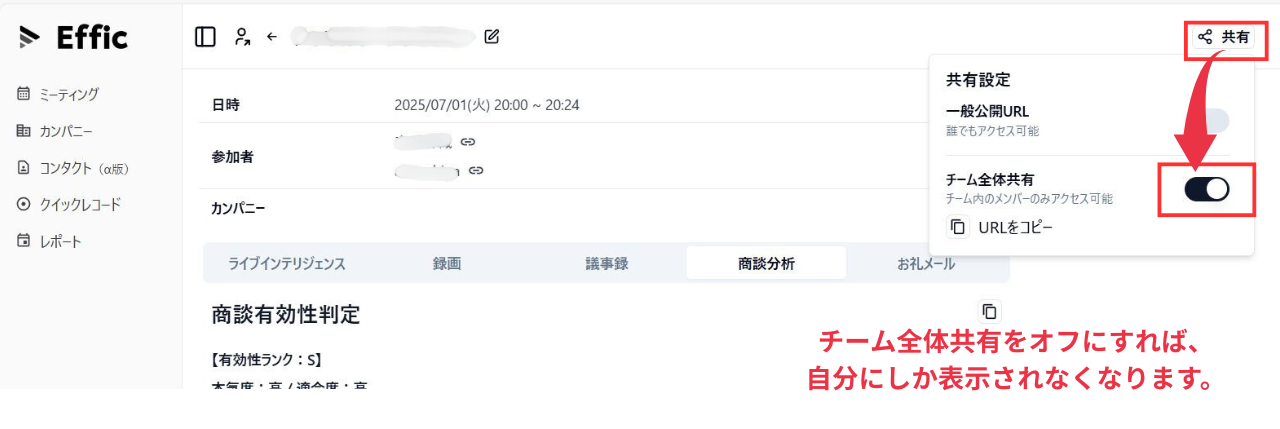
- 他のメンバーに会議内容が表示されないようにするには、「チーム全体共有」をオフにしてください。
以下の手順で設定を変更できます。
ミーティング一覧から該当の会議の共有をクリックしてください。
表示されたメニューから「チーム全体共有」をオフに設定してください。
Q. 退職などによりアカウントを停止する場合、アカウントに紐づく録画データはどうなりますか?
自分自身がオーナーかマネージャー権限である場合、メンバー利用停止にすることが可能です。利用停止したメンバーはログインができなくなります。 なお、その際にそのメンバーが過去に記録したデータは全て残ります。 手順は画面左下の名前のアイコンをクリックし、メンバー画面を開き、メンバーの一覧の一番右にあるごみ箱ボタンを押してください。
Q. Google Meet に Effic を参加させた際、参加リクエスト画面に「潜在的なリスク(With potential risks)」と表示される場合があります。どのように対処したらよいですか?
これは、Google Meet 側の仕様変更による表示であり、Effic のセキュリティに問題があるものではありません。 現在、Google Meet では自動参加型のサービス(ボット)に対して、注意喚起として警告表示が出るケースが確認されています。
サービスへの影響
表示上は警告が出ますが、以下の機能には影響ありません。
- 録画
- 録音
- 議事録作成
これまで通りご利用いただけます。
対処方法
会議のホスト側で、参加リクエスト画面の三点メニューから「許可(Admit)」を選択してください。 これにより、Effic は通常通り会議に参加できます。
現在の状況
現在、開発元にて対応を検討しておりますが、Google Meet 側の仕様変更による影響のため、従来通りの表示に完全に戻せるかは未定です。 当面は、手動での参加許可を前提とした運用をお願いいたします。
それでも問題が解決しない場合
- Effic の画面右下の「?」よりメニューを開き、「チャットをはじめる」をクリックし、カスタマーサポートに問い合わせてください。
- 詳細は チャットで問い合わせる を参照してください。