HubSpotと連携する
この連携でできること(概要)
Effic と HubSpot を OAuth 2.0 で安全に接続すると、Effic で取得した商談の記録を HubSpot で活用できます。
- 会議記録を HubSpot へ送信: Effic で取得した会議の議事録や商談分析を、HubSpot の「ミーティング」「タスク」「ノート」として記録できます。
- 顧客情報との紐付け: 会議をコンタクト・企業・取引(ディール)と関連付けることで、HubSpot 上で顧客情報を一元管理できます。
- 本番 / サンドボックスの個別接続: 本番環境(Production)とサンドボックス環境(Sandbox)をそれぞれ個別に接続でき、片方のみの利用も可能です。
| Effic が HubSpot に対して行う操作 | 対象オブジェクト |
|---|---|
| 読み取り | コンタクト、企業、取引、活動(ミーティング/ノート/タスク/通話/メール)、オーナー |
| 書き込み | ミーティング、ノート、タスク(コンタクト・企業・取引への関連付けを含む) |
具体的にアクセスするデータの範囲は「6. データの取り扱いとアクセス権限」を参照してください。
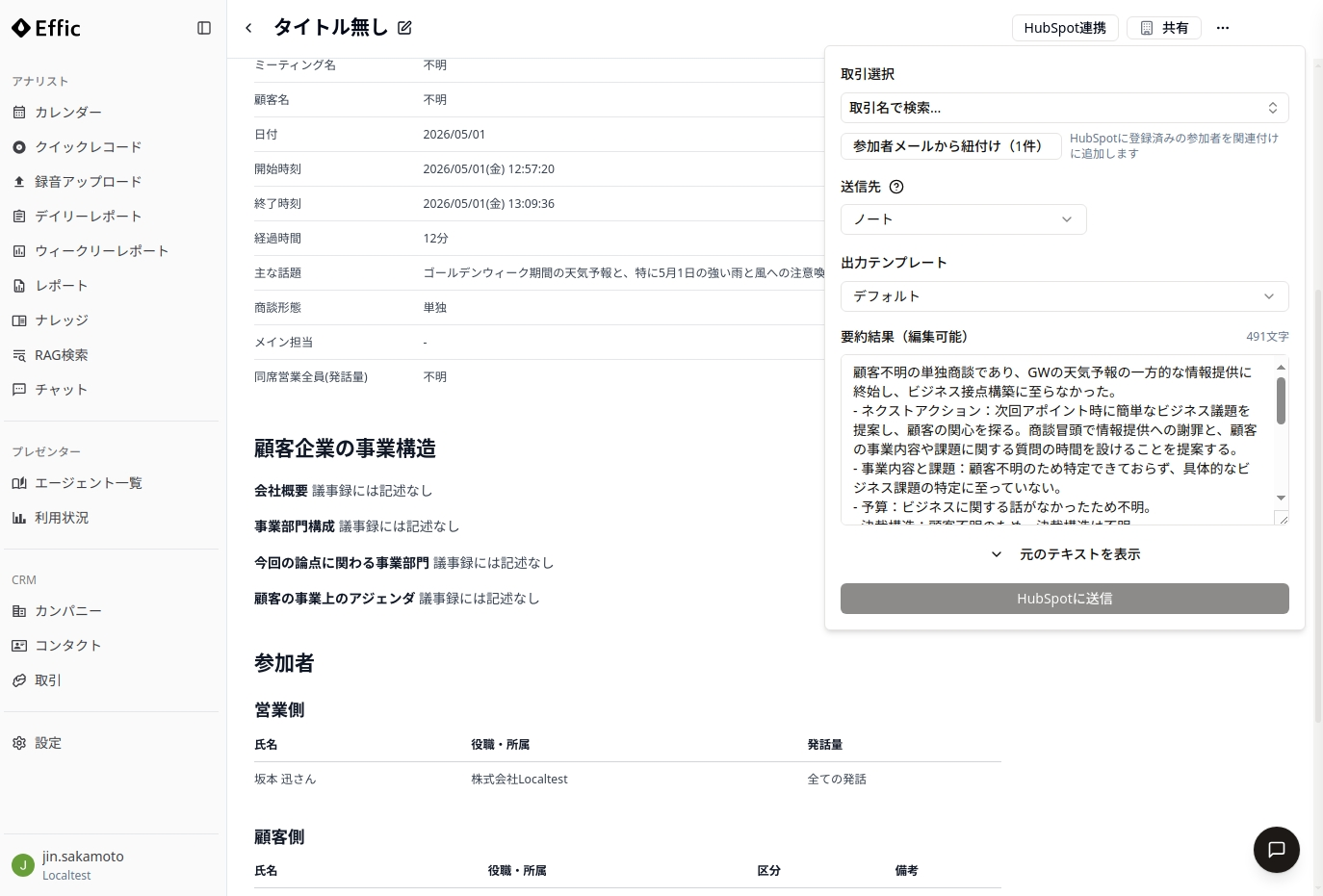
会議詳細ページの右側に表示される「HubSpot 連携」セクションから、その会議の記録を HubSpot に送信できます。
このガイドの構成
1. 接続する(インストール)
各ユーザーが Effic と自身の HubSpot アカウントを OAuth 連携する手順です。
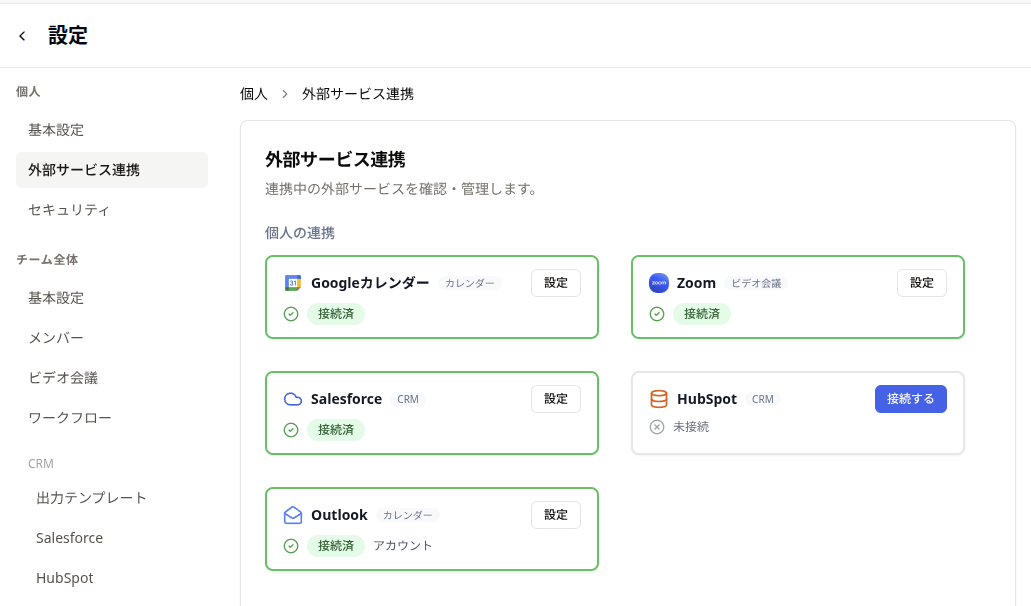
Effic にログインし、画面左下のユーザーアイコンをクリックして「セッティング > 個人 > 外部サービス連携」を開きます。
「個人の連携」一覧から「HubSpot」を探し、カードの「接続する」ボタンをクリックします。
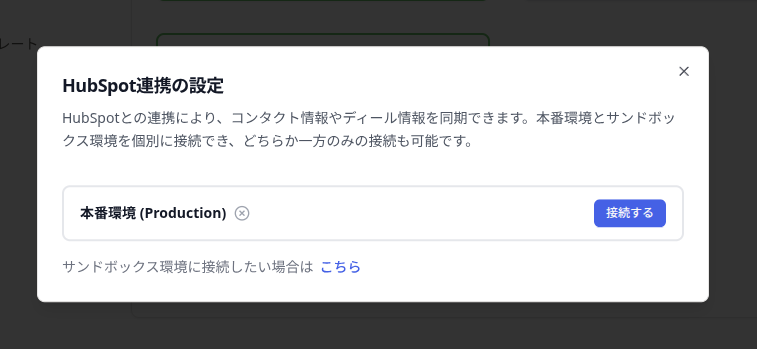
接続設定ダイアログが開いたら、接続先の環境を選択します。
- 本番環境(Production): 通常はこちらを選択します。
- サンドボックス環境(Sandbox): テスト用 HubSpot 環境を利用している場合に選択します。
「接続する」をクリックすると、HubSpot の認可画面に遷移します。
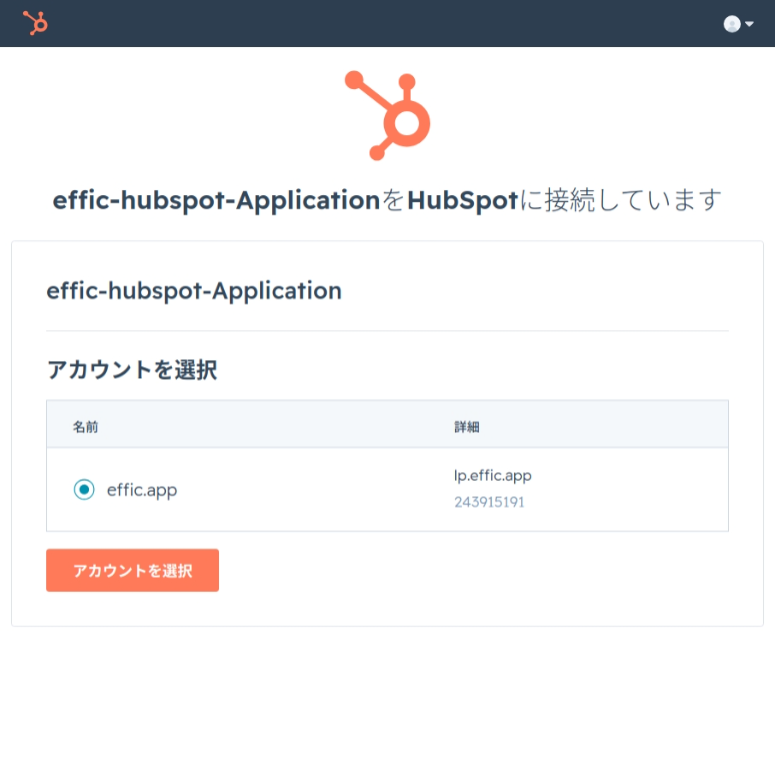
HubSpot の画面に遷移したら、Effic と連携したい HubSpot アカウント(ポータル)を選択します。
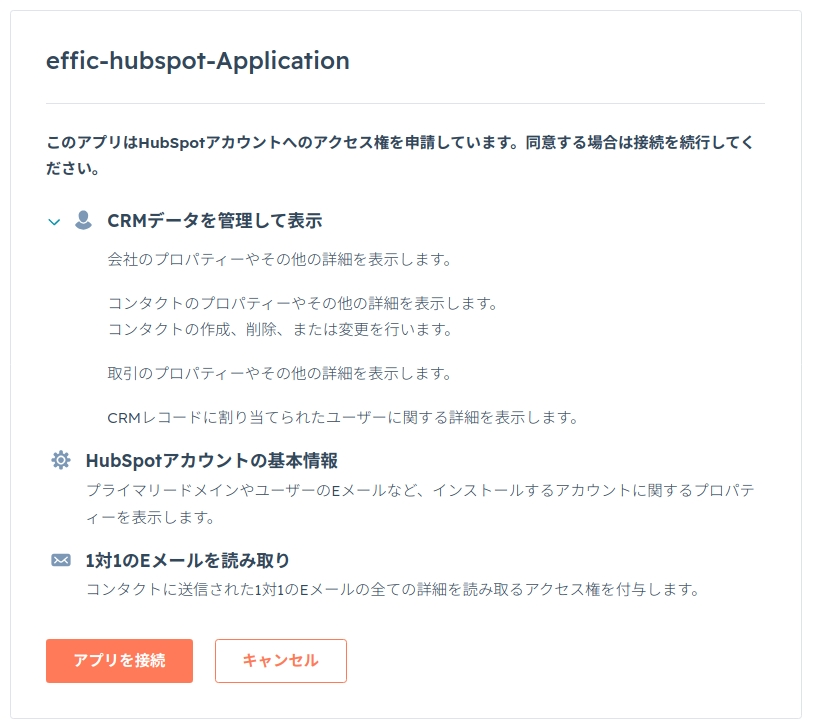
アクセス許可(スコープ承認)の確認画面 が表示されます。Effic が要求するデータアクセス権限の内容を確認し、「アプリを接続」して連携を承認します。
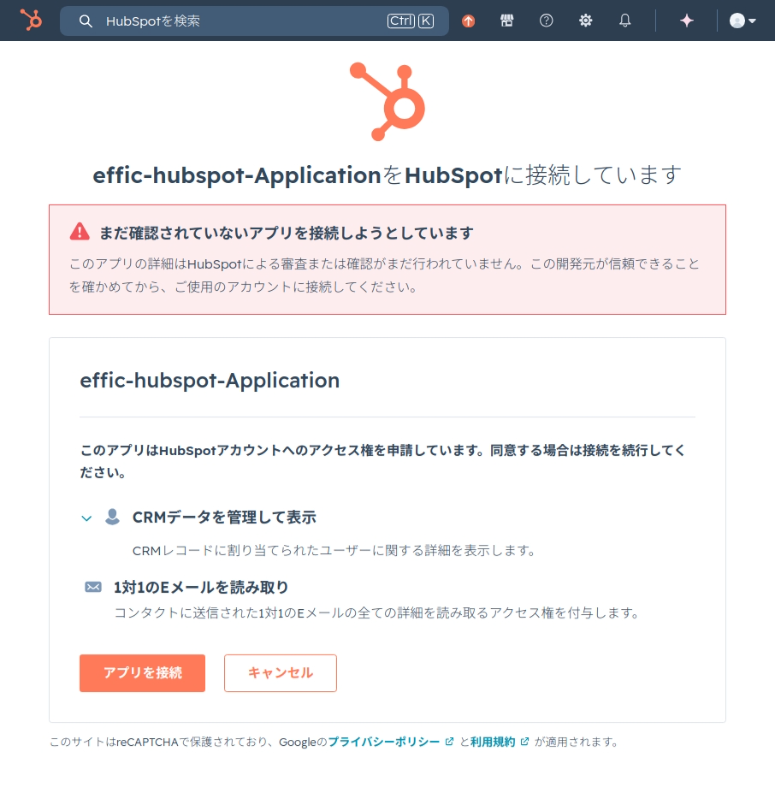
Effic が要求するアクセス権限は、「CRM データを管理して表示」「HubSpot アカウントの基本情報」「1 対 1 の E メールを読み取り」の 3 区分です。内容を確認のうえ「アプリを接続」をクリックします。
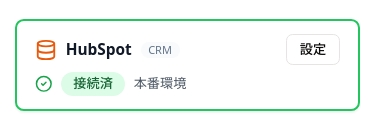
Effic に戻り、HubSpot カードに「接続済」バッジが表示されていれば設定完了です。最初に接続した環境が自動的に「利用中」になります。
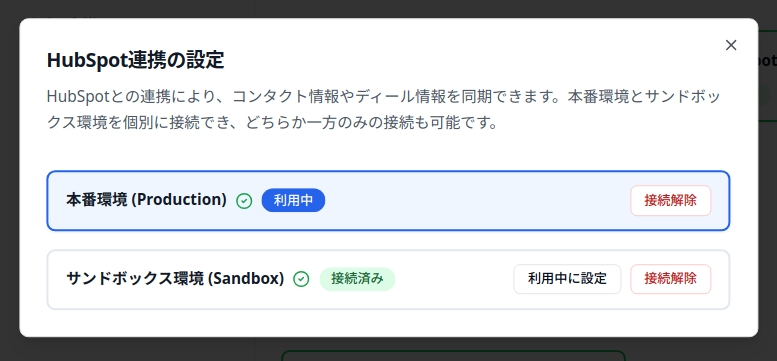
両方の環境に接続している場合は、「利用中」に設定した環境がデータの送信先になります。設定ダイアログ内の「利用中に設定」ボタンから利用中の接続を切り替えられます。
2. チーム全体の連携設定を行う(管理者)
チーム管理者(オーナーまたはマネージャー)は、チーム全体のデフォルト動作を設定できます。
設定場所:セッティング > チーム全体 > CRM > HubSpot
HubSpot のデータ転送先
会議の議事録を HubSpot のどのオブジェクトに転送するかを選択します(初期値は「ノート」です)。
- ミーティング: HubSpot の「ミーティング」オブジェクトに議事録を保存します。
- タスク: HubSpot の「タスク」オブジェクトに議事録を保存します。
- ノート: HubSpot の「ノート」オブジェクトに議事録を保存します。
ここで選択した値は、会議データを送信する際の「送信先タイプ」の初期値として使用されます。
出力テンプレート
HubSpot 連携で使用する出力テンプレートを選択します。
- なし: テンプレートを使用せず、議事録をそのまま送信します。
- テンプレート一覧: 作成済みの出力テンプレートから選択できます(タグ付きで表示されます)。
テンプレートを選択すると、議事録や文字起こしを基に AI が要約を生成し、HubSpot に送信されます。
3. 利用方法
会議データを HubSpot に送信する
会議終了後、その記録を HubSpot に送信・紐付けする手順です。
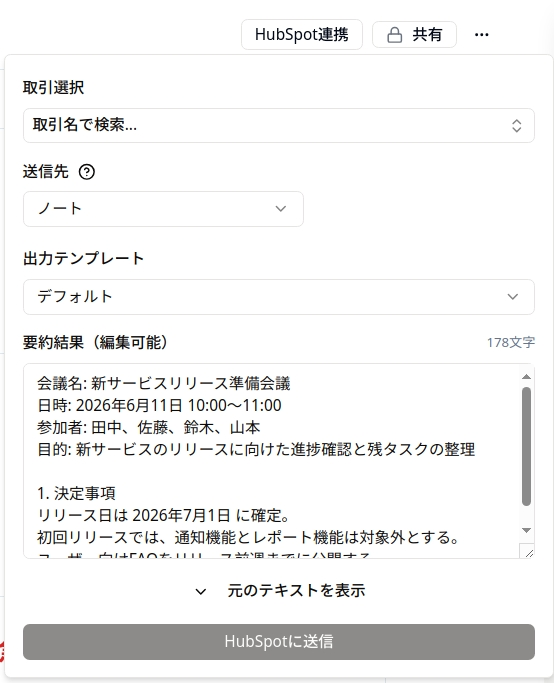
手順 1:連携フォームを開く
- Effic の「ミーティング」一覧から、HubSpot に記録したい会議の詳細ページを開きます。
- 画面右側の「HubSpot 連携」セクションを開きます。
手順 2:関連付けを設定する
検索窓を使って、この会議を紐付ける対象を選択します。
- 検索する: 検索窓に 2 文字以上を入力すると、HubSpot 上の「取引」「コンタクト」「企業」がインクリメンタル検索されます。検索窓にフォーカスすると、最近閲覧した項目も表示されます。
- 関連付けを追加する: 検索結果から対象を選ぶと、関連付けチップとして追加されます。複数のコンタクト・企業・取引を組み合わせて関連付けできます。
- 取引(ディール)の選択: コンタクトや企業を選択すると、それらに紐付く取引が候補として表示されます。会議に対応する取引を選択してください。
- 不要な関連付けの削除: チップの「×」アイコンをクリックすると、その関連付けを取り除けます。
手順 3:送信先と内容を設定する
- 送信先タイプを選ぶ: 「ミーティング」「タスク」「ノート」のいずれかを選択します。チーム設定で指定したデフォルトが初期値として入っています。
- 議事録の内容を確認・編集する: 送信前に議事録欄で内容を編集できます。出力テンプレートを設定している場合は、AI が生成した要約が表示されます。
手順 4:送信と確認
- 入力が整ったら「HubSpot に送信」ボタンをクリックします。
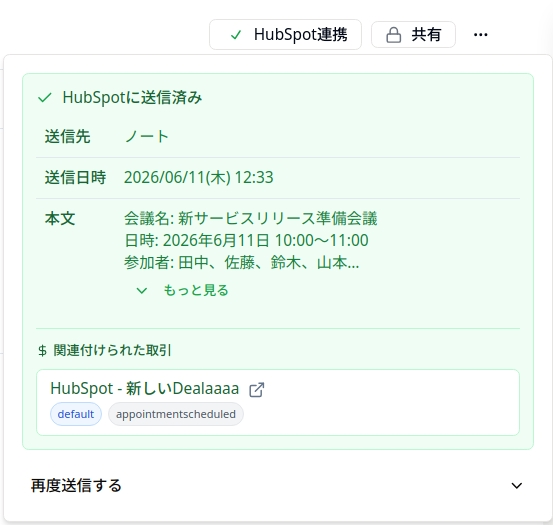
- 送信処理が完了すると、以下の変化が起こります。
- 完了メッセージが表示されます。
- 送信ステータスが「送信済み」に変わり、送信日時が記録されます。
- 連携フォーム内に表示される HubSpot へのリンクから、作成されたミーティング/タスク/ノートを直接開いて確認できます。
4. 接続を解除する
HubSpot との連携を停止したい場合の手順です。
「セッティング > 個人 > 外部サービス連携」の HubSpot カードを開きます。
解除したい環境(本番/サンドボックス)の接続を選び、「接続を解除」を実行します。
確認ダイアログの内容を確認し、操作を確定します。
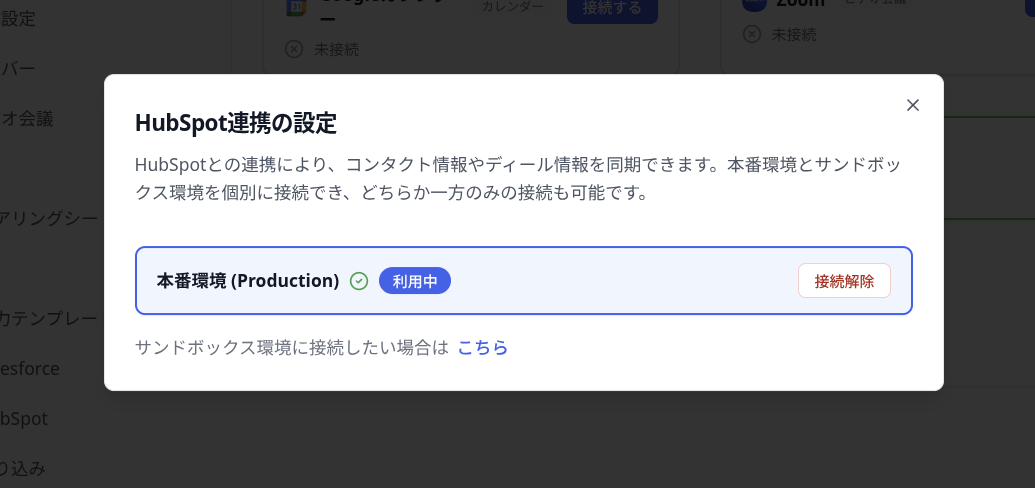
接続を解除すると、その環境の HubSpot との連携が停止し、Effic が保持していた リフレッシュトークンは無効化(revoke) されます。
5. アンインストールする
HubSpot ポータルから Effic アプリ自体を取り外す(アンインストールする)手順です。
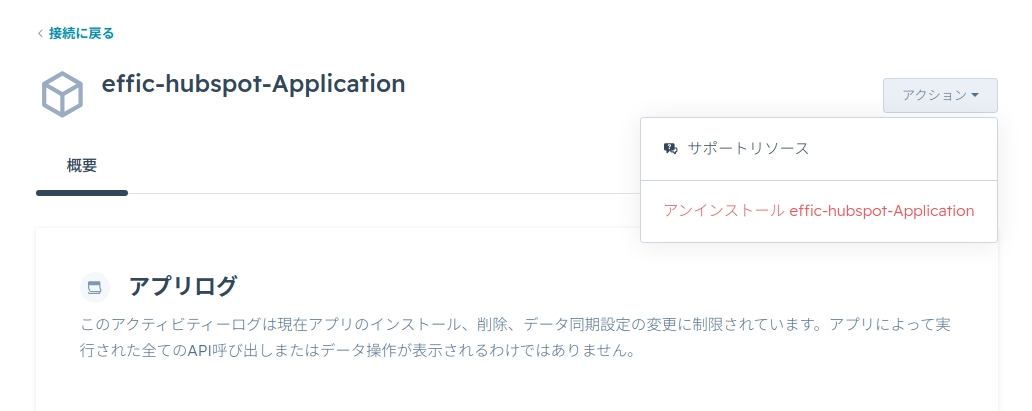
- HubSpot にログインし、「設定(Settings)> 連携(Integrations)> 接続済みアプリ(Connected Apps)」を開きます。
- アプリ一覧から「Effic」を選択します。
- アプリの「アクション」メニューから「アンインストール(Uninstall)」を実行し、確認します。
6. データの取り扱いとアクセス権限
Effic が HubSpot 連携で取り扱うデータと、その保護・削除に関する開示です。
要求するアクセス権限(OAuth スコープ)
Effic は接続時に、以下のデータアクセス権限を要求します。
| 用途 | アクセスするデータ |
|---|---|
| コンタクトの読み取り・書き込み | コンタクト(氏名・メール・会社名・電話番号・役職など) |
| 企業の読み取り | 会社情報 |
| 取引の読み取り | 取引(ディール) |
| オーナーの読み取り | HubSpot ユーザー(担当者)情報 |
| 活動の読み取り・書き込み | ミーティング・ノート・タスク・通話・メール |
技術的なスコープ文字列は次の通りです(参考):
crm.objects.contacts.read / crm.objects.contacts.write / crm.objects.companies.read / crm.objects.deals.read / crm.objects.owners.read / sales-email-read / oauth
データの保存と保護
- HubSpot のリフレッシュトークンは 暗号化(Fernet)して保存 されます。
- Effic から HubSpot に書き込むのは、ユーザーが明示的に「送信」操作を行ったミーティング/ノート/タスクのみです。
データの削除(接続解除・アンインストール時)
- 接続解除時: リフレッシュトークンが無効化されます(詳細は「4. 接続を解除する」を参照)。
- HubSpot 側でのアンインストール時: HubSpot は Effic にアンインストール専用の Webhook 通知を送信しないため、Effic 側の接続情報は自動削除されません。Effic 側でも接続解除を行ってください(「4. 接続を解除する」を参照)。
- GDPR / コンタクト削除リクエスト: HubSpot 側でコンタクトの個人情報削除(privacy deletion)が行われると、その通知を受けて Effic 上の該当コンタクト・関連活動・ノートも削除されます。
よくある質問・トラブルシューティング
一度送信した会議データを再送するとどうなりますか?
再送すると、新しいミーティング/タスク/ノートが追加で作成されます(上書きではなく新規作成です)。送信先を間違えた場合は、HubSpot 側で該当のレコードを削除してください。
誰が HubSpot に送信できますか?
会議ページの閲覧権限を持っているユーザーであれば、HubSpot 連携フォームからデータを送信できます。自分以外のメンバーがすでに送信していた場合でも、画面上には「送信済み」のステータスや履歴が表示されます。
HubSpot 側でデータを削除した場合は?
Effic 上では「送信済み」の履歴(リンク)が残ったままになります。リンクをクリックしても HubSpot 側のレコードは存在しないため HubSpot のエラー画面が表示され、Effic 上の表示が自動的に未送信に戻ることはありません。
「再認証が必要」と表示されます
このバッジは、HubSpot 側でアプリをアンインストールした、アクセスが取り消された、またはトークンが失効した場合に表示されます。「セッティング > 個人 > 外部サービス連携」の HubSpot カードに「再認証が必要」と表示されるので、カードをクリックして接続設定ダイアログを開き、該当環境をもう一度接続し直してください。再認証が完了すると、会議データを再び送信できるようになります。
連携フォームが表示されない/対象が検索できない
- 連携フォームが表示されない場合は、初期設定(セッティング画面での接続)が完了しているか、またはブラウザのリロードをお試しください。
- 紐付けたい取引・コンタクト・企業が表示されない場合は、HubSpot 側でレコードが正しく作成されているか、また検索キーワードが 2 文字以上になっているかをご確認ください。