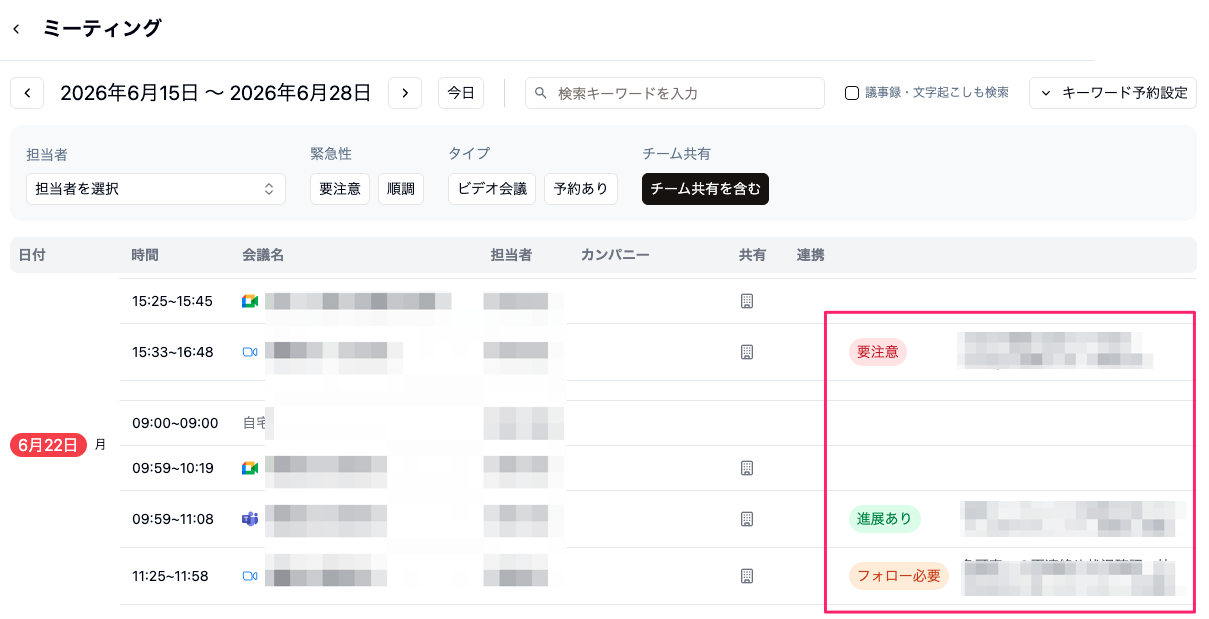
ミーティング一覧に「一行サマリー」を表示させる
ミーティング一覧に「一行サマリー」を表示させる
この機能でできること
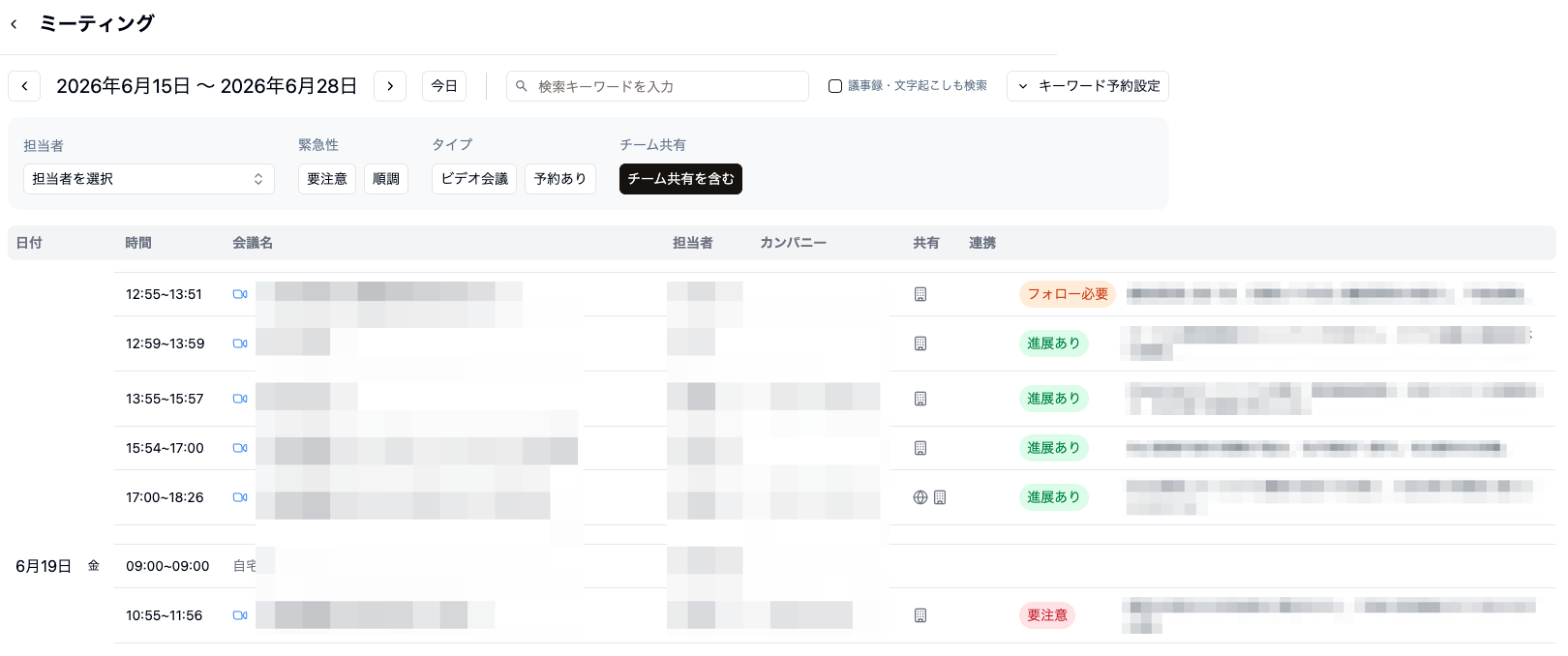
- カレンダー画面の各ミーティングの横に、そのビデオ会議の内容を要約した「一行サマリー」を追加することができます。
- これにより、ビデオ会議の状況を一目で判断することができます。
使い方
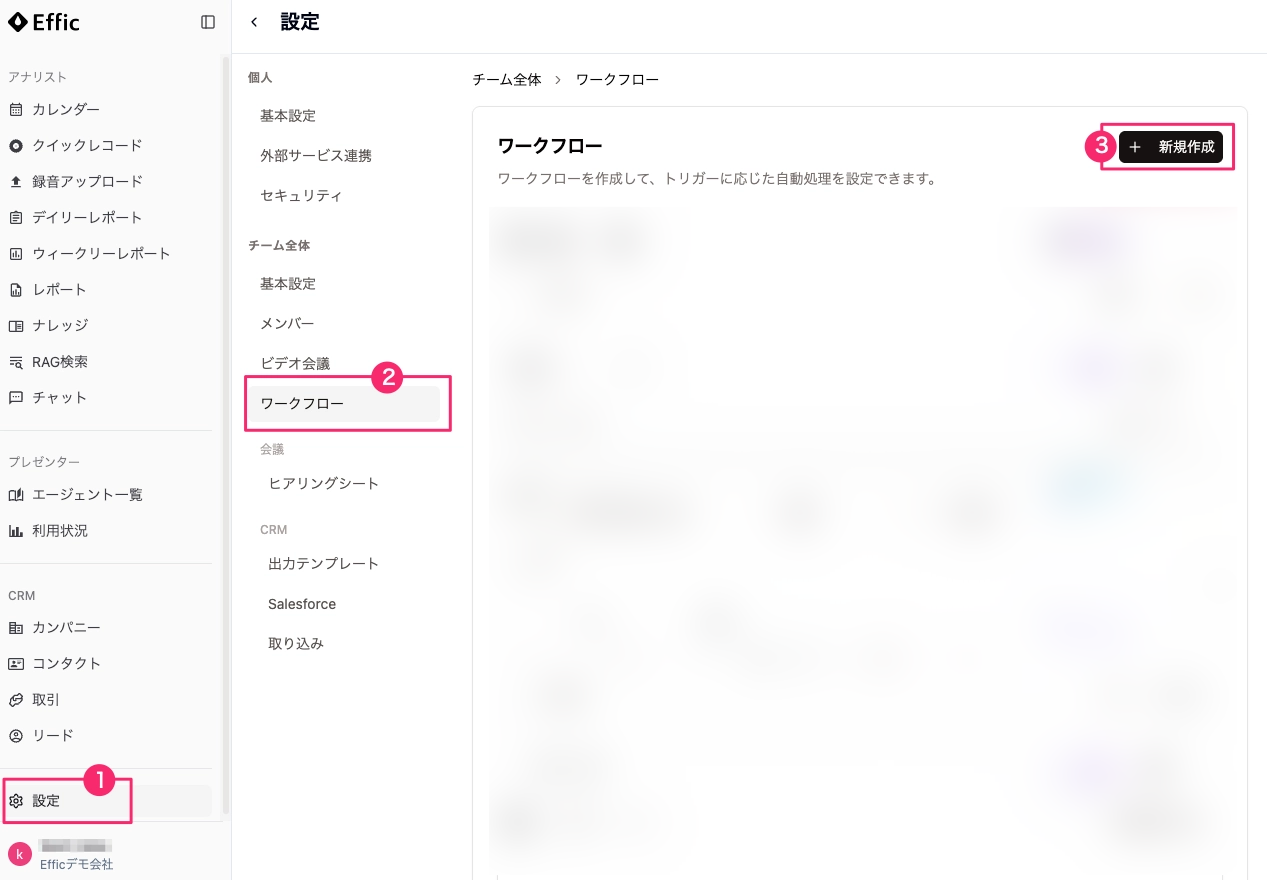
Effic の画面左側にあるメニューバーから「設定」を開き、「ワークフロー」→「新規作成」の順にクリックします。
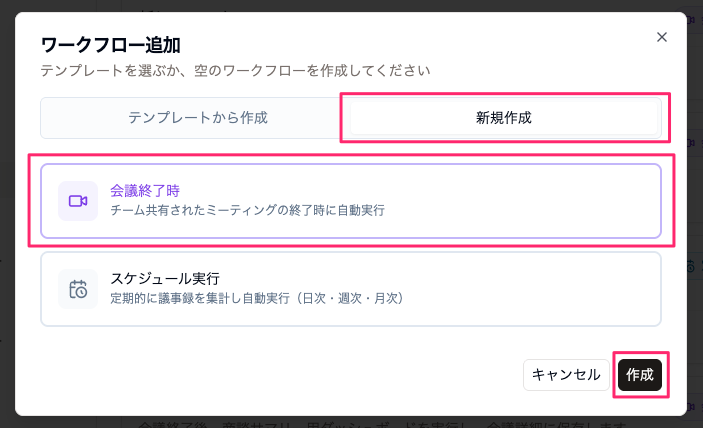
「新規作成」タブをクリック→「会議終了時」を選択し、「作成」をクリックします。
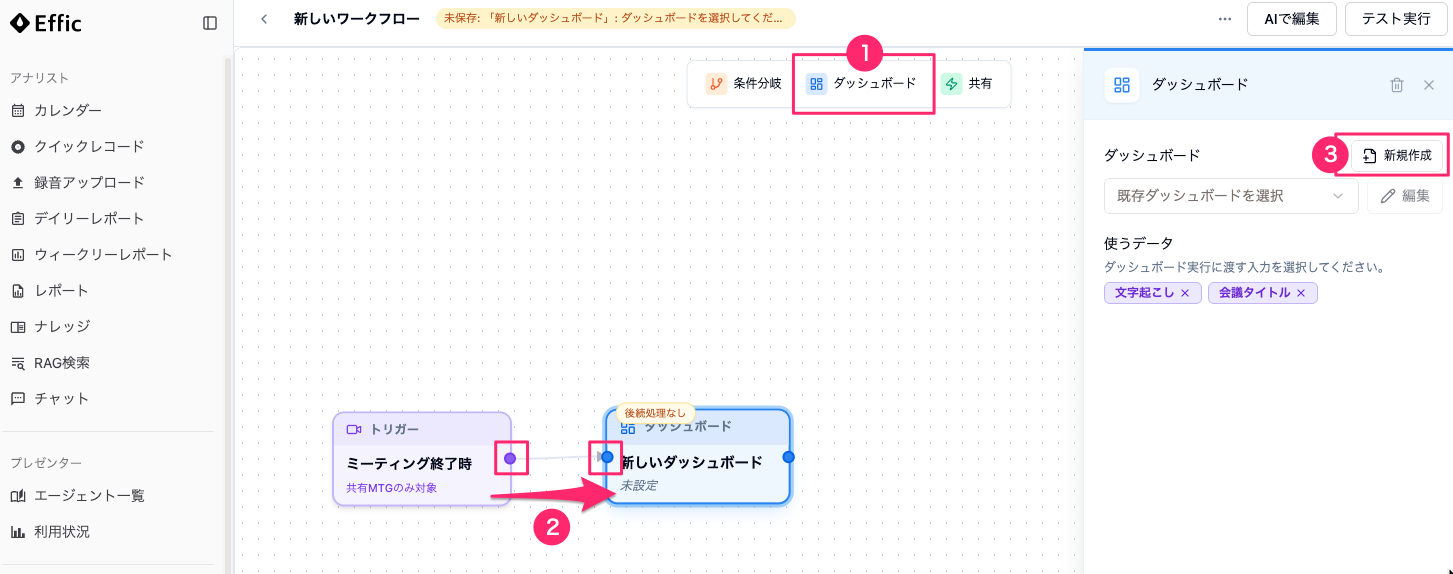
画面上部にある「ダッシュボード」をクリックしたあと、トリガーの右真ん中にある ● を掴み、ダッシュボードと繋ぎます。
画面真ん中の青いダッシュボードをクリックし、右メニューの「新規作成」をクリックします。そのあとポップアップ画面にある「新規作成」をクリックします。
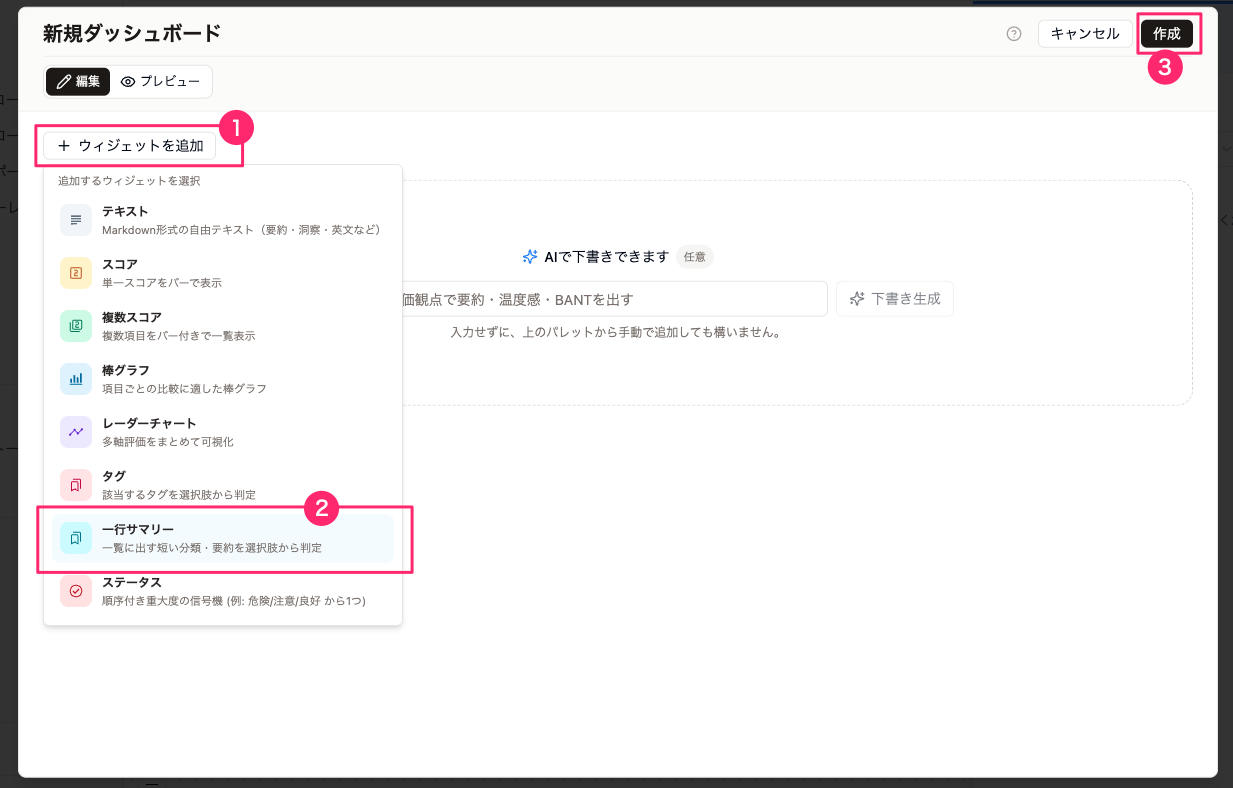
新規ダッシュボード画面が開いたら、「ウィジェットを追加」をクリックし、「一行サマリー」を選択します。そして右上の「作成」をクリックするとワークフローが作成されます。
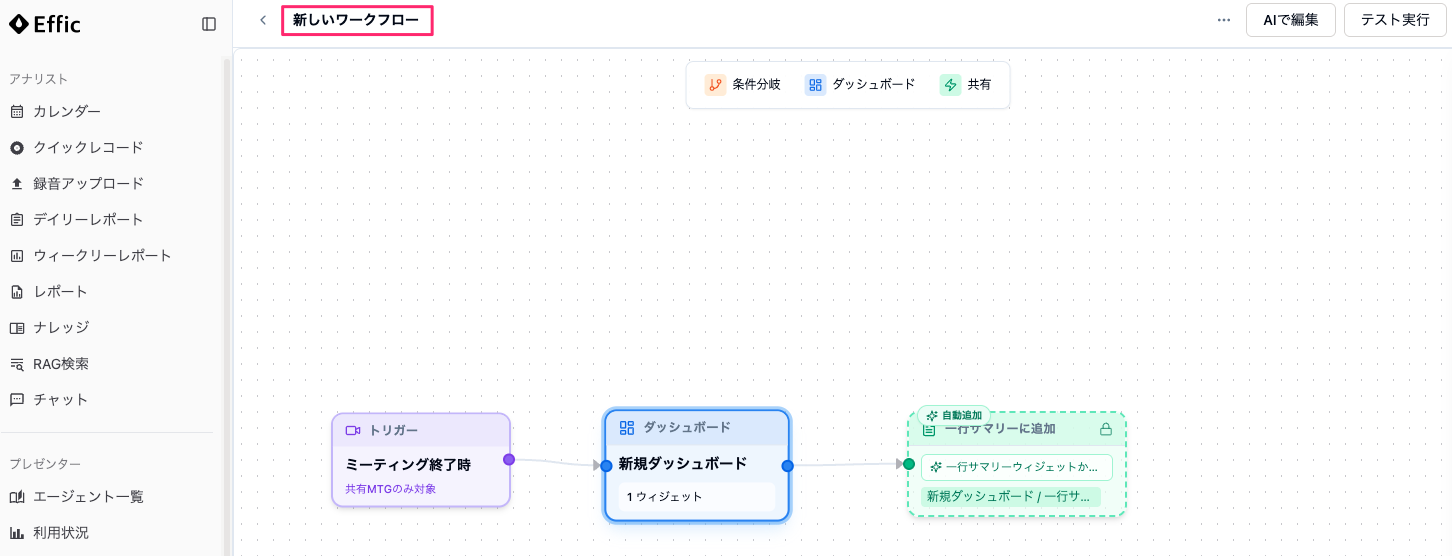
作成したワークフローの名前を編集することができます。「新しいワークフロー」の部分をクリックし「一行サマリー」に書き換えてください。
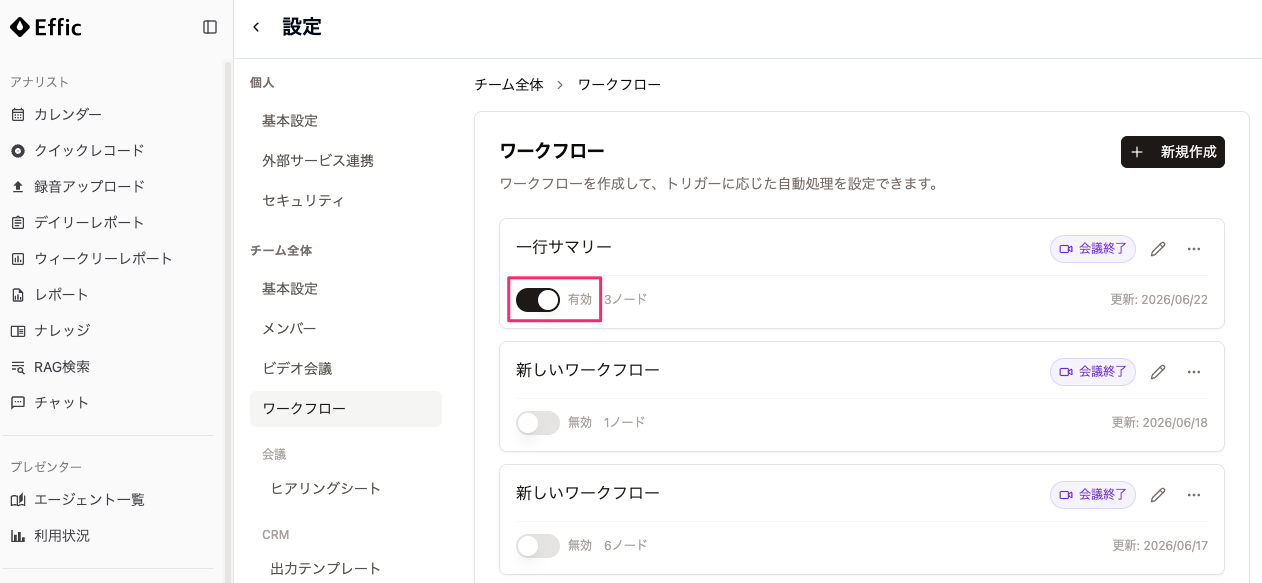
設定画面に戻るとワークフローが追加されています。使用する際は必ず「有効」になるようチェックしてください。
ワークフローを設定した以降のビデオ会議終了時に、ミーティング一覧に「一行サマリー」が表示されるようになります。