クイックガイド
クイックガイド
目次
- Google カレンダーと連携する
- Zoom 会議への参加について
- ビデオ会議に Effic の派遣を予約する
- 今すぐビデオ会議を記録する(クイックレコード)
- 商談分析をする
Google カレンダーと連携する
- Effic の画面左下のユーザー名をクリックし、「セッティング」を選択してください。
- セッティング内の Google カレンダー接続メニューから「Google カレンダーに接続する」をクリックします。
- Google カレンダーのアカウントを選択して、「次へ」をクリックしてください。
- アクセス権限の確認画面で「続行」をクリックしてください。これで Google カレンダーとの連携が完了しました。
Zoom 会議への参加について
現在、Effic を Zoom 会議に参加させるための Zoom 連携は不要です。
Google カレンダーの予定またはクイックレコードに Zoom の招待 URL が登録されていれば、Zoom 連携の有無にかかわらず Effic は Zoom 会議に参加できます。
Zoom 連携の有無による、会議参加・録画・議事録作成・商談分析などの機能差はありません。
すでに Zoom 連携済みの場合も、そのままご利用いただけます。接続を解除したり、再設定したりする必要はありません。
以前の Zoom 連携手順を確認する
Effic の画面左下にあるユーザーアイコンをクリックし、メニューから「セッティング」を選択します。
セッティング画面内にある「Zoom に接続する」をクリックします。

認証画面が表示されたら、Effic と連携したい Zoom アカウントであることを確認し、「Allow(許可)」をクリックします。
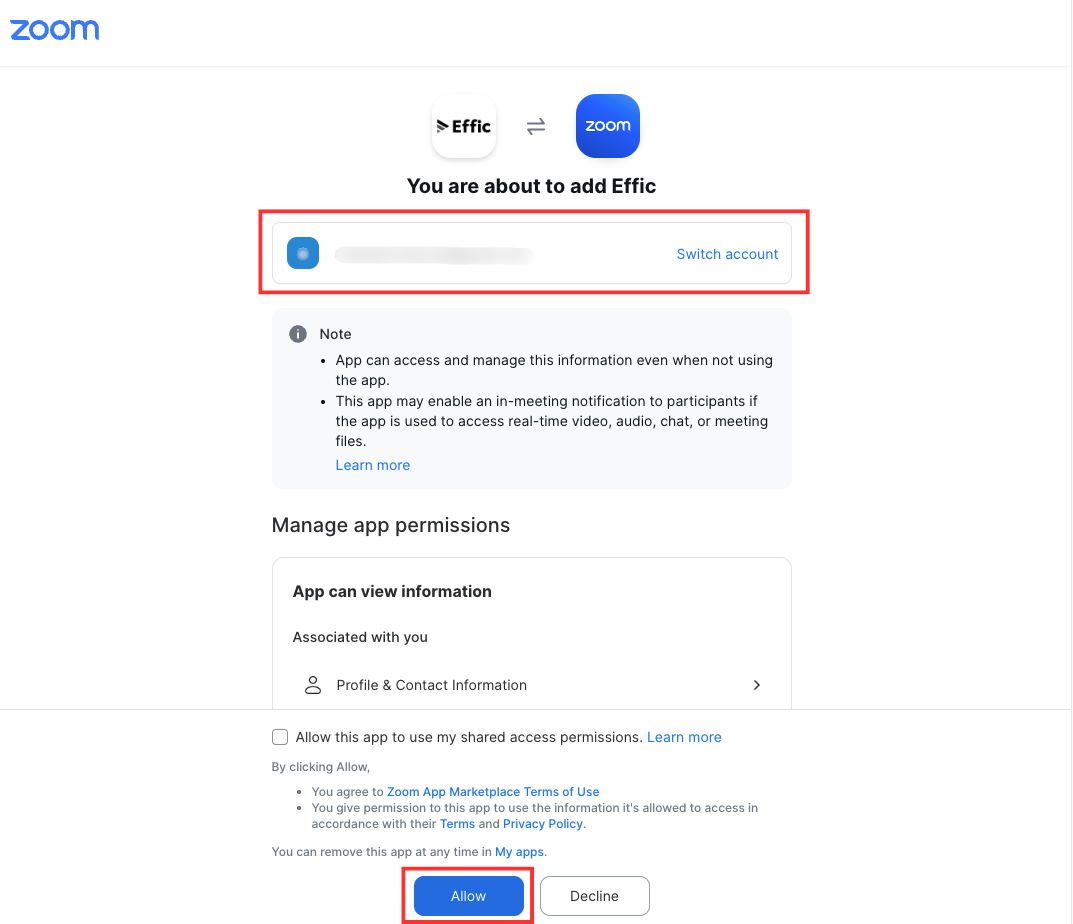
連携が完了すると、セッティング画面に「Zoom との連携を解除する」と表示されます。この状態であれば正常に連携されています。

ビデオ会議に Effic の派遣を予約する
Google カレンダーの「場所」または「メモ欄」にビデオ会議 URL を記載することで、あらかじめ Effic の派遣を予約することができます。
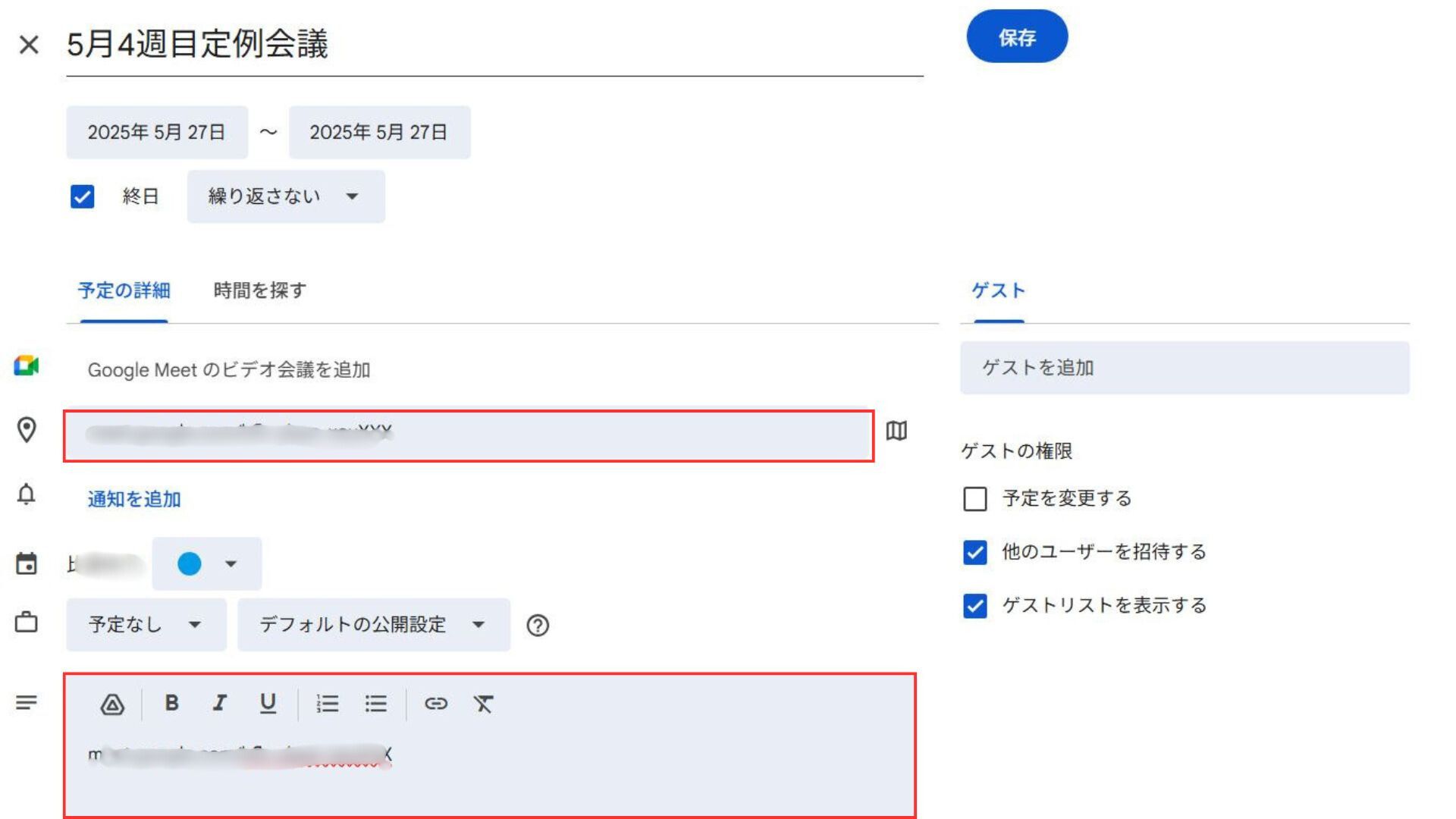
- Effic は予定時刻になるとビデオ会議に自動参加します。
- ユーザーがビデオ会議に通常通り参加すると、URL 発行者(オーナー)に Effic の録画許可通知が表示されます。この許可を行ってください。
- ビデオ会議を終了すると、Effic の記録も自動的に終了します。
今すぐビデオ会議を記録する(クイックレコード)
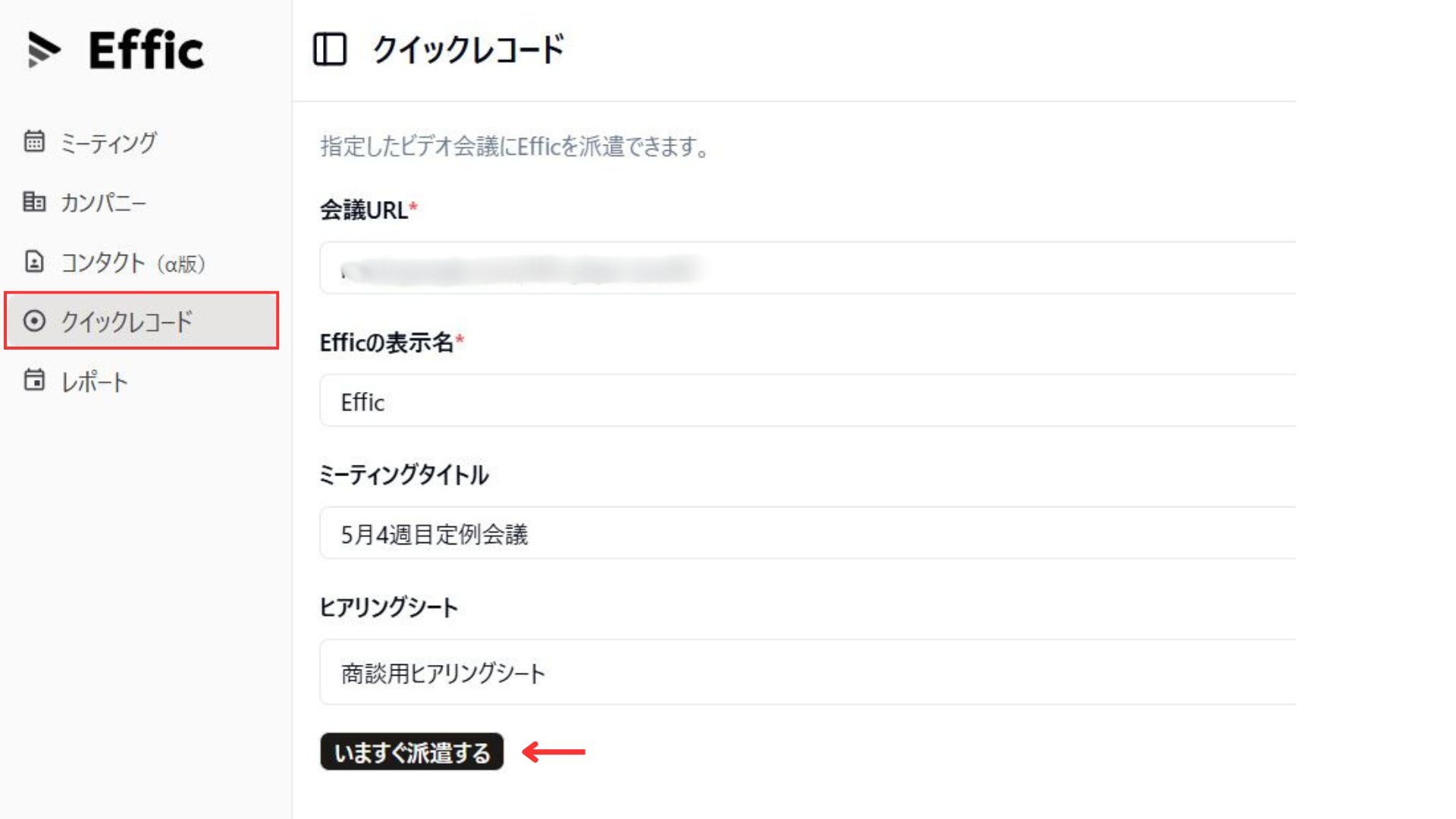
- Effic の画面左側のメニューバーにある「クイックレコード」をクリックします。
- 表示されたフォームにビデオ会議の URL と表示名(参加者として表示される名称)を入力し、「いますぐ派遣する」ボタンをクリックすると、Effic がミーティングに参加します。 (通常、ボタンを押してから 20 秒以内に Effic がビデオ会議に参加します)
商談分析をする
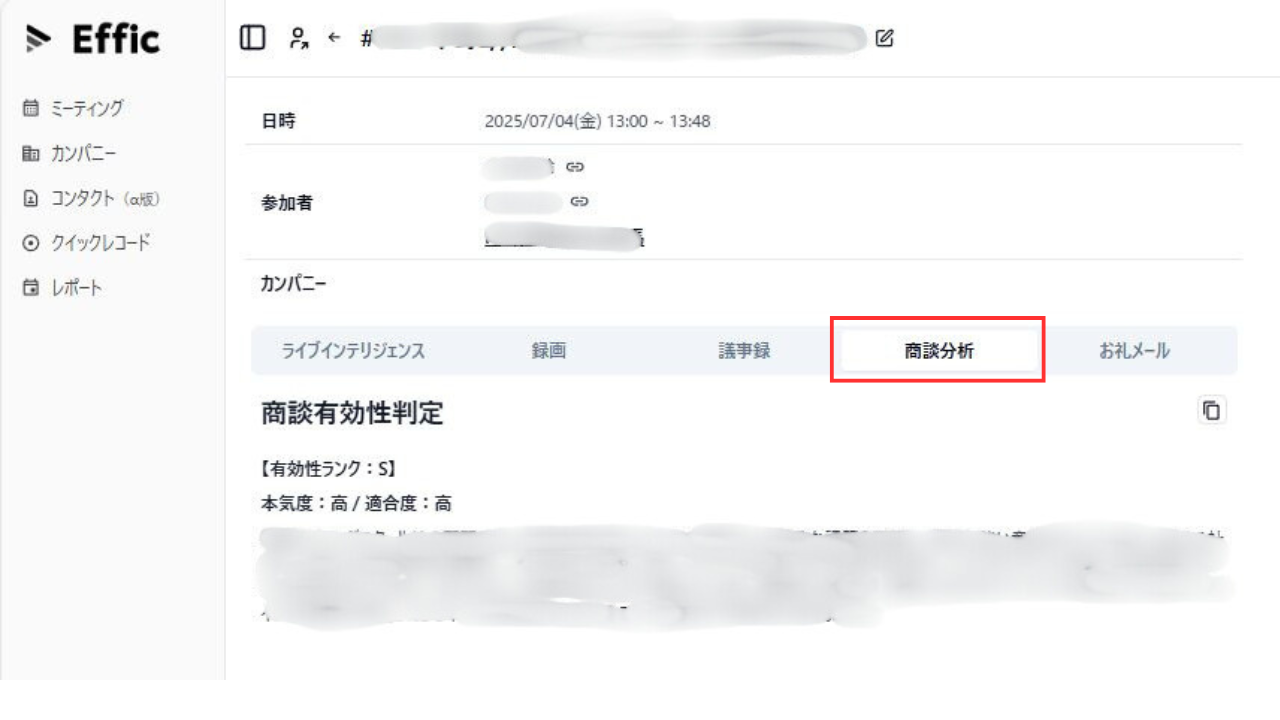
ミーティングページの中の「商談分析」タブをクリックすると、ビデオ会議の終了後に自動で生成されたレポートが表示されます。様々な観点から商談の状況を可視化できます。
または、Effic の画面左側のメニューバーにある「ウィークリーレポート」から、その週に実施されたミーティングを自動で集計・分析した商談レポートを確認できます。