Salesforceと連携する
この機能でできること
- Effic と Salesforce を連携し、会議情報を Salesforce 上の「商談」や「活動(ToDo/行動)」として記録できます。
- Effic で作成された議事録や商談分析などを Salesforce に送信し、顧客管理を効率化できます。
使い方
1. 事前準備(組織管理者のみ):Salesforceパッケージのインストール
※注意: 本操作は、Salesforce組織の管理者権限を持つユーザーが最初に行う必要があります。
Efficの連携機能を利用するには、まずSalesforce組織に専用のアプリケーションパッケージをインストールする必要があります。
以下のリンクより、インストール画面へアクセスします。
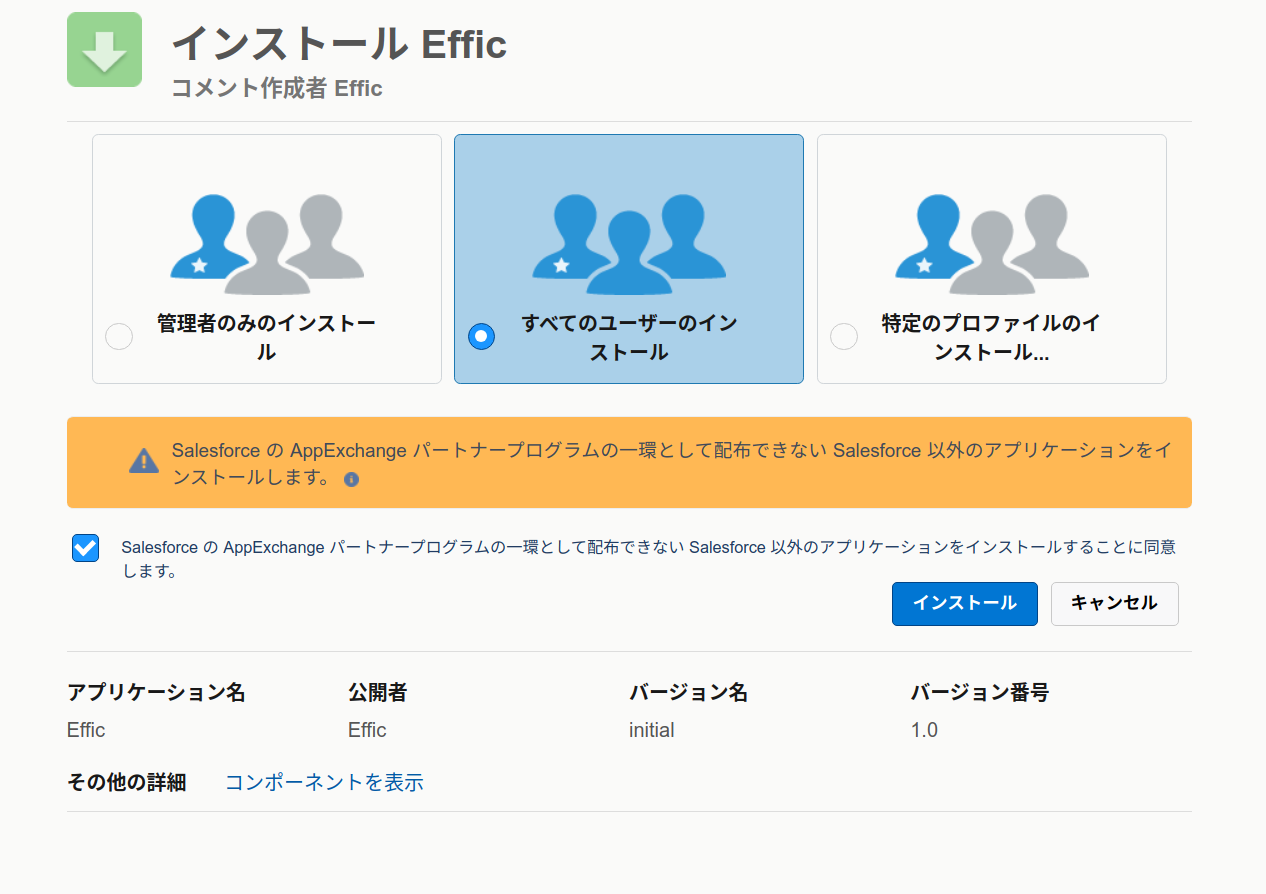
インストール対象として 「すべてのユーザーのインストール」 を選択します。
「インストール」 ボタンをクリックし、完了するまで待ちます。
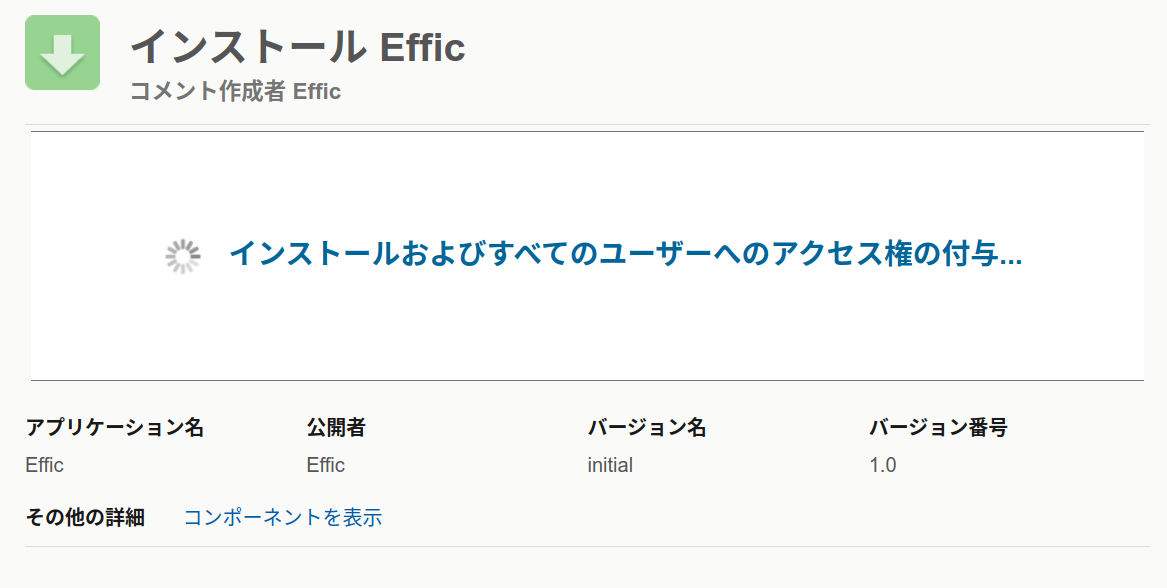
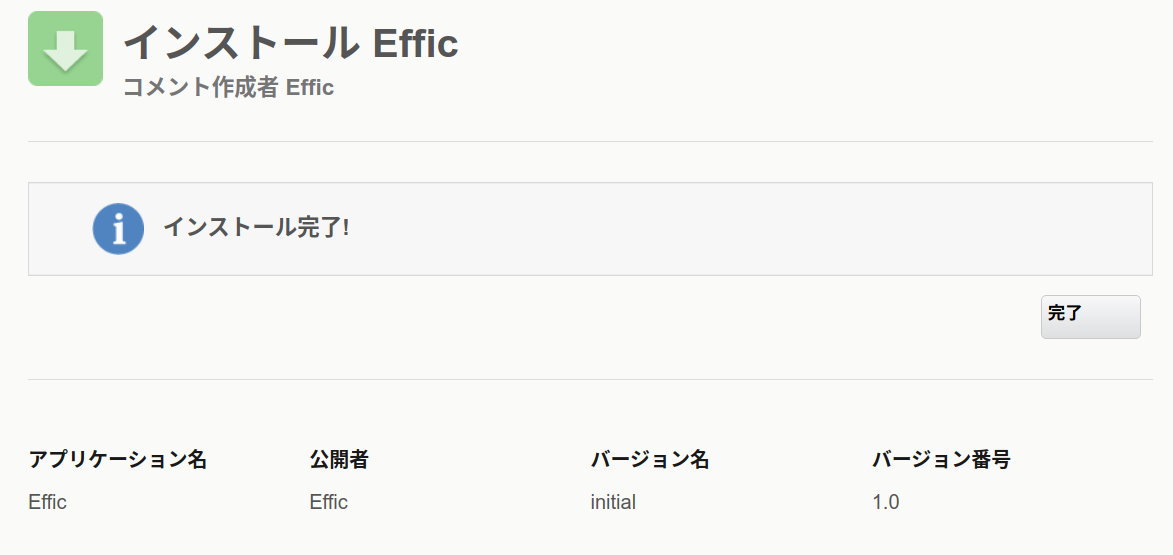
管理者がこの作業を完了させると、組織内の全Efficユーザーが自身のSalesforceアカウントと連携できるようになります。
2. 初期設定(ユーザー):Salesforceアカウントの接続
各ユーザーがEfficと自身のSalesforceアカウントを接続する手順です。
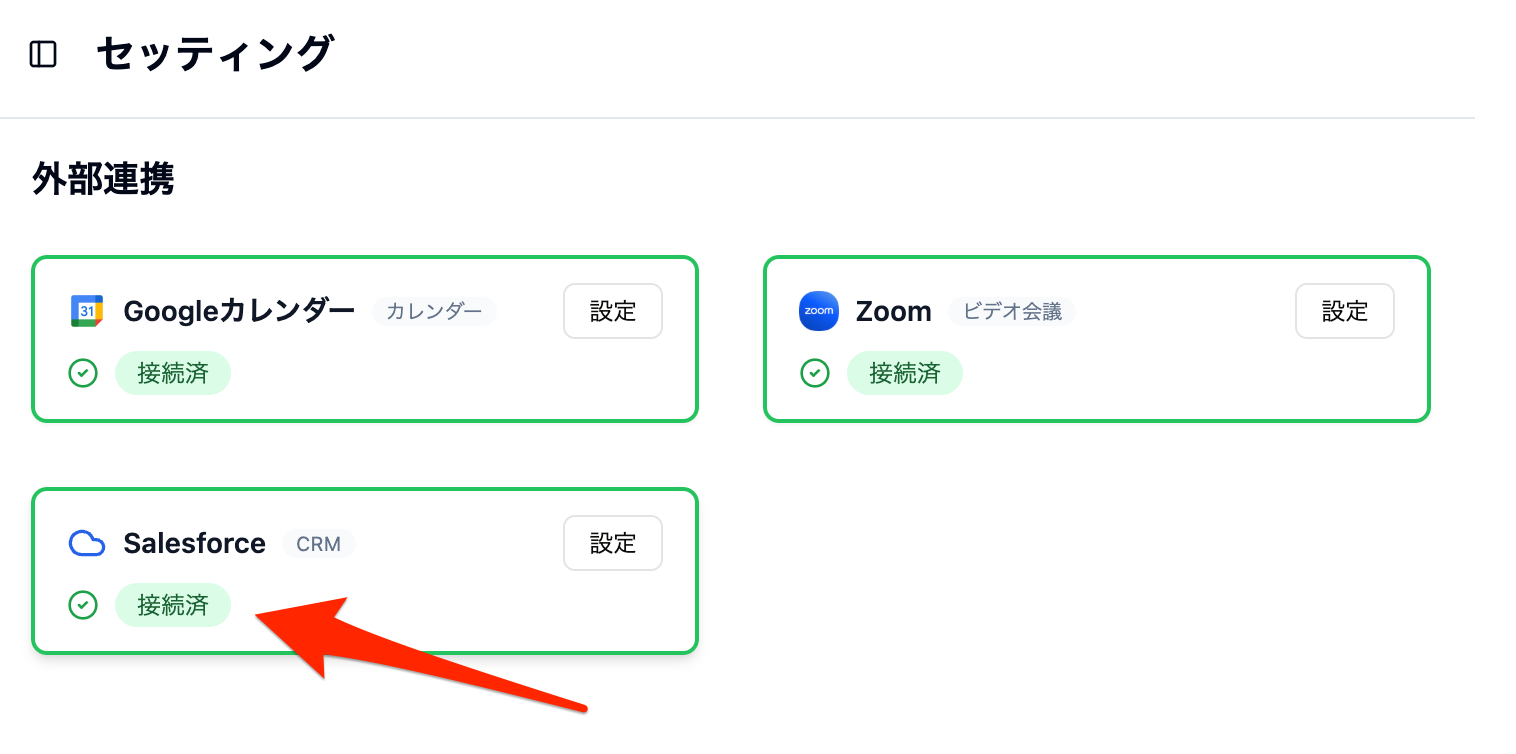
Efficにログインし、画面左下のメニューから 「セッティング」 ページを開きます。
連携項目の一覧から「Salesforce」を探し、「設定」 ボタンをクリックします。
接続先の環境を選択するポップアップが表示されます。通常は 「本番環境」 を選択し 「接続する」 ボタンをクリックします。
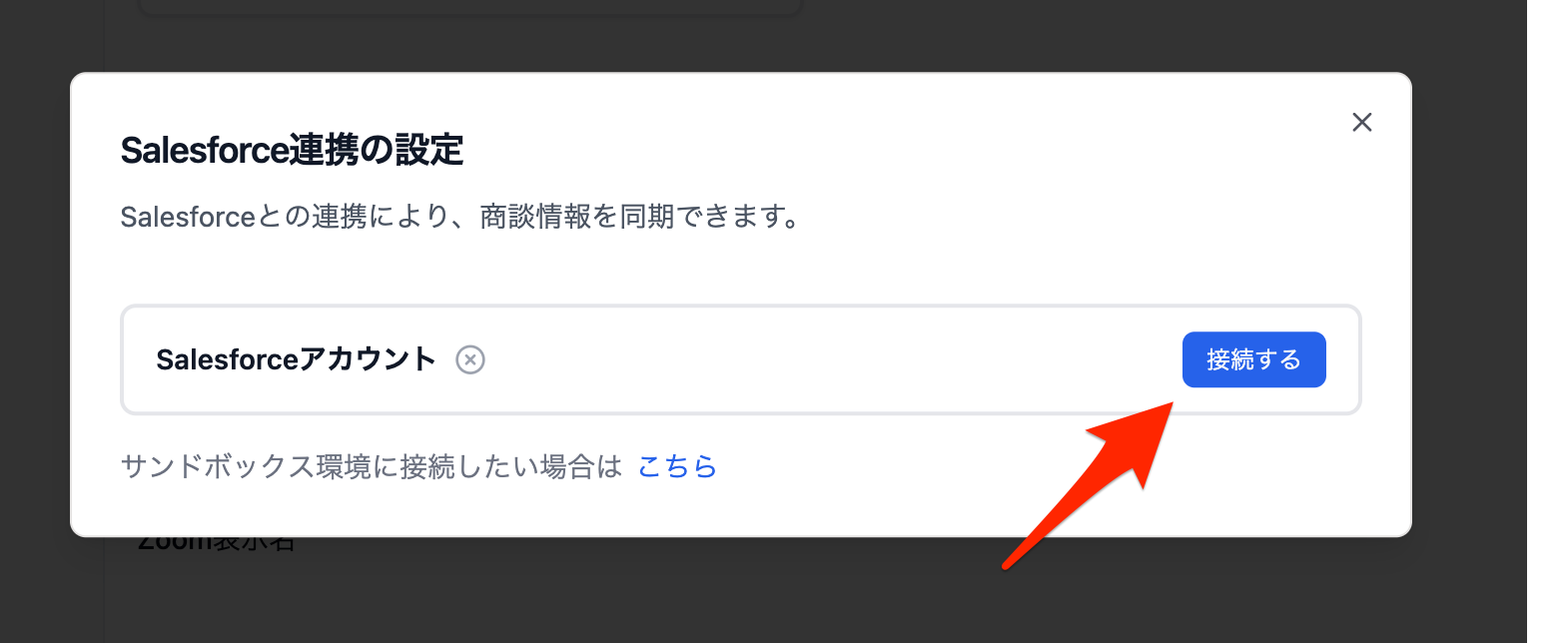
Salesforceのログイン画面、またはアクセス許可の確認画面に遷移しますので、画面の指示に従って承認操作を行います。
設定画面に戻り、Salesforceの項目が「接続済」の状態になっていれば設定完了です。
3. 会議データをSalesforceに紐付ける(日常業務)
会議終了後、その記録をSalesforceに送信・紐付けする手順です。
手順1:連携ボタンのクリック
Efficの「ミーティング」一覧から、Salesforceに記録したい会議の詳細ページを開きます。
画面右上に表示されている 「Salesforce連携」 ボタンをクリックします。

手順2:送信内容の設定
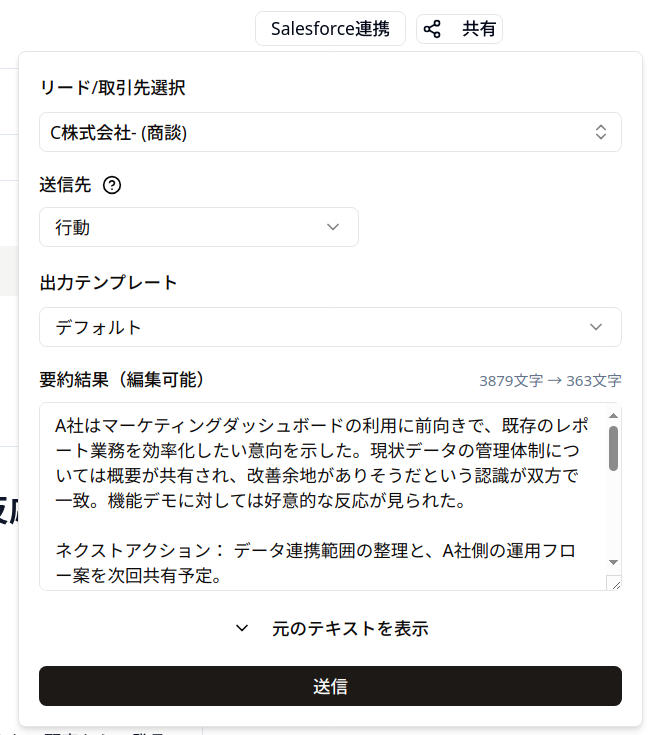
ポップアップウィンドウが表示されますので、以下の順序で紐付け先を指定します。
- 送信先の選択(リード/取引先/商談)
- ポップアップ上部の検索窓で、この会議を紐付ける 「リード」「取引先」 または 「商談」 を検索・選択します。
- 検索窓にフォーカスすると、最近閲覧した項目が表示されます。
- 送信先による商談選択の違い
- 取引先を選択した場合:その企業に紐付いている「商談」のリストが表示されます。今回の会議に関連する商談を選択してください。
- リードを選択した場合:商談の選択ステップはありません。リードに対して直接ToDoや行動が紐付けられます。
- 商談を直接選択した場合:商談の選択ステップはありません。選択した商談に直接紐付けられます。
- 送信先(TODO/行動)の選択
- 「送信先」プルダウンで 「TODO」 または 「行動」 を選択します。
- ※チーム設定で既定値を設定できます(セッティング > チーム全体 > CRM > Salesforce)
- 送信するデータの選択・要約
- 会議の「議事録」「商談分析」などの内容がSalesforceのコメント欄に転記されます。
- 出力テンプレート: 「出力テンプレート」プルダウンでテンプレートを選択できます。テンプレートを選択すると、議事録や文字起こしを基にAIが要約を生成します。「オリジナル」を選択した場合は元のテキストがそのまま送信されます。
- 要約テキストは送信前に「要約結果(編集可能)」または「送信内容(編集可能)」欄で手動で編集することも可能です。
- ※チーム設定で既定の出力テンプレートを設定できます(セッティング > チーム全体 > CRM > Salesforce)。
手順3:送信と確認
- 設定が完了したら、ポップアップ右下の 「送信」 ボタンをクリックします。
- 送信処理が完了すると、以下の変化が起こります。
- 画面下に「◯◯を作成しました」という緑色の完了メッセージが表示されます。
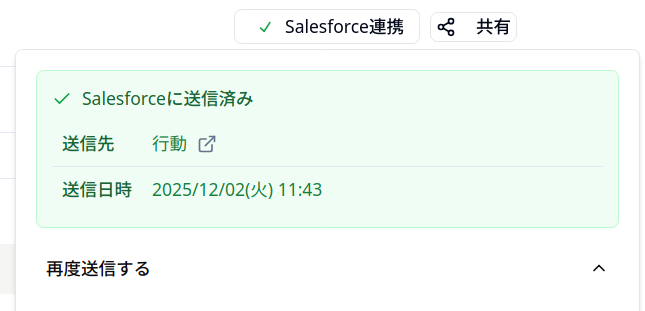
- 連携ボタンに 「チェックマーク(✔)」 が付き、送信済みであることがひと目でわかります。
- ポップアップ上部に 「送信済み:2025/11/21(金) 06:38」 のように送信日時が記録されます。
- 作成されたデータの確認は、以下のいずれかの方法で行えます。
- 完了メッセージ内のアイコンをクリックする。
- 送信済みアイコンが表示されている連携ボタンを再度クリックし、表示されるリンクをクリックする。
- 別タブでSalesforceの該当ページが開き、データが反映されていることを確認できます。
補足(仕様・注意点)
Salesforce連携機能を利用する上で、よくある質問や挙動の仕様について。
データの「再送」について
一度送信した会議データを、修正などを加えてもう一度送信したい場合の挙動です。
- 一度送信した会議データを再度送信すると、新しいTODOまたは行動が追加で作成されます。(上書きではなく、新規作成されます)
- 送信先を間違えた場合は、Salesforce側で該当の活動を削除してください。
- 同じ会議から複数回送信すると、その都度新しい活動が作成されますのでご注意ください。
送信ができるユーザー(権限)について
誰がSalesforceにデータを送信できるかのルールです。
- 会議が見られる人は送信可能: チーム共有機能などで、その会議ページの 「閲覧権限」を持っているユーザー であれば、Salesforce連携ボタンからデータを送信できます。
- 誰が送っても「送信済み」になります: 自分以外のメンバーがすでにデータを送信していた場合でも、画面上には「送信済み」のチェックマークや履歴が表示されます。
チーム設定について
チーム管理者(オーナーまたはマネージャー)は、以下の項目についてチーム全体のデフォルト値を設定できます。
設定場所:セッティング > チーム全体 > CRM > Salesforce
Salesforceのデータ転送先
ミーティング議事録をSalesforceのどのオブジェクトに転送するかを選択します。
- ToDo: Salesforceの「ToDo」オブジェクトに議事録を保存します
- 行動: Salesforceの「行動(Event)」オブジェクトに議事録を保存します
この設定は、会議データを送信する際の「送信先」の初期値として使用されます。
出力テンプレート
Salesforce連携で使用する出力テンプレートを選択します。
- なし: テンプレートを使用せず、議事録をそのまま送信します
- テンプレート一覧: 作成済みの出力テンプレートから選択できます(タグ付きで表示)
この設定は、会議データを送信する際の「CRM要約」テンプレートの初期値として使用されます。要約テンプレートを選択すると、議事録や文字起こしを基にAIが要約を生成します。
Salesforce側でデータを削除した場合
Efficから送信した後、Salesforce側でそのToDoや行動を削除した場合の挙動です。
- Effic上の表示: Effic上では「送信済み」の履歴(リンク)は残ったままとなります。
- リンクをクリックした場合: Salesforce側のデータは消えているため、リンクをクリックしてもSalesforceのエラー画面(データが存在しません、等)が表示されます。Effic上の表示が自動的に未送信に戻ることはありません。
その他の補足
- 連携ボタンが表示されない場合は、初期設定(セッティング画面での接続)が完了しているか、またはブラウザのリロードをお試しください。
- 紐付けたい商談が表示されない場合は、Salesforce側で商談が正しく作成されているかをご確認ください。
- 検索で商談・リード・取引先が見つからない場合は、Salesforceで閲覧して最近の項目に表示させるか、2文字以上で検索してください。