ミーティングを共有する
ミーティングを共有する
この機能でできること
- 複数のチームメンバーで利用する場合の、情報の閲覧範囲について説明します。
- なお、ミーティングは、一般公開 URL を発行しない限り社外(チーム外)には共有されません。
使い方
ミーティングの共有について
- ミーティング一覧画面の「共有」欄にあるアイコンをクリックすることで、そのミーティングの共有範囲を変更できます。
- また、各ミーティングの詳細ページにある画面右上の「共有」ボタンからも、同様の設定変更が可能です。
- 一覧ページと詳細ページの共有ボタンは連動しており、いずれかで設定を変更すると、もう一方にも反映されます。
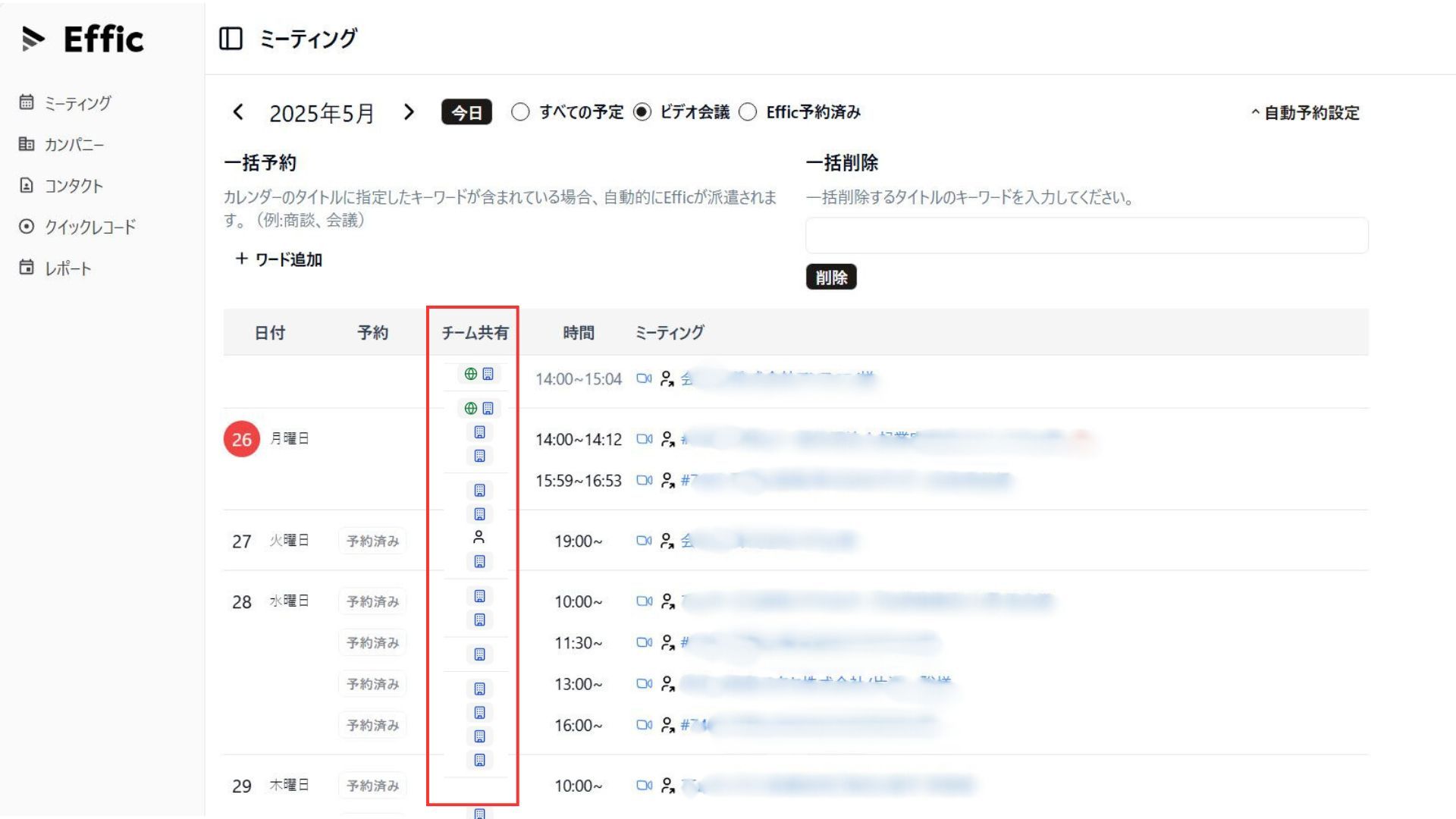
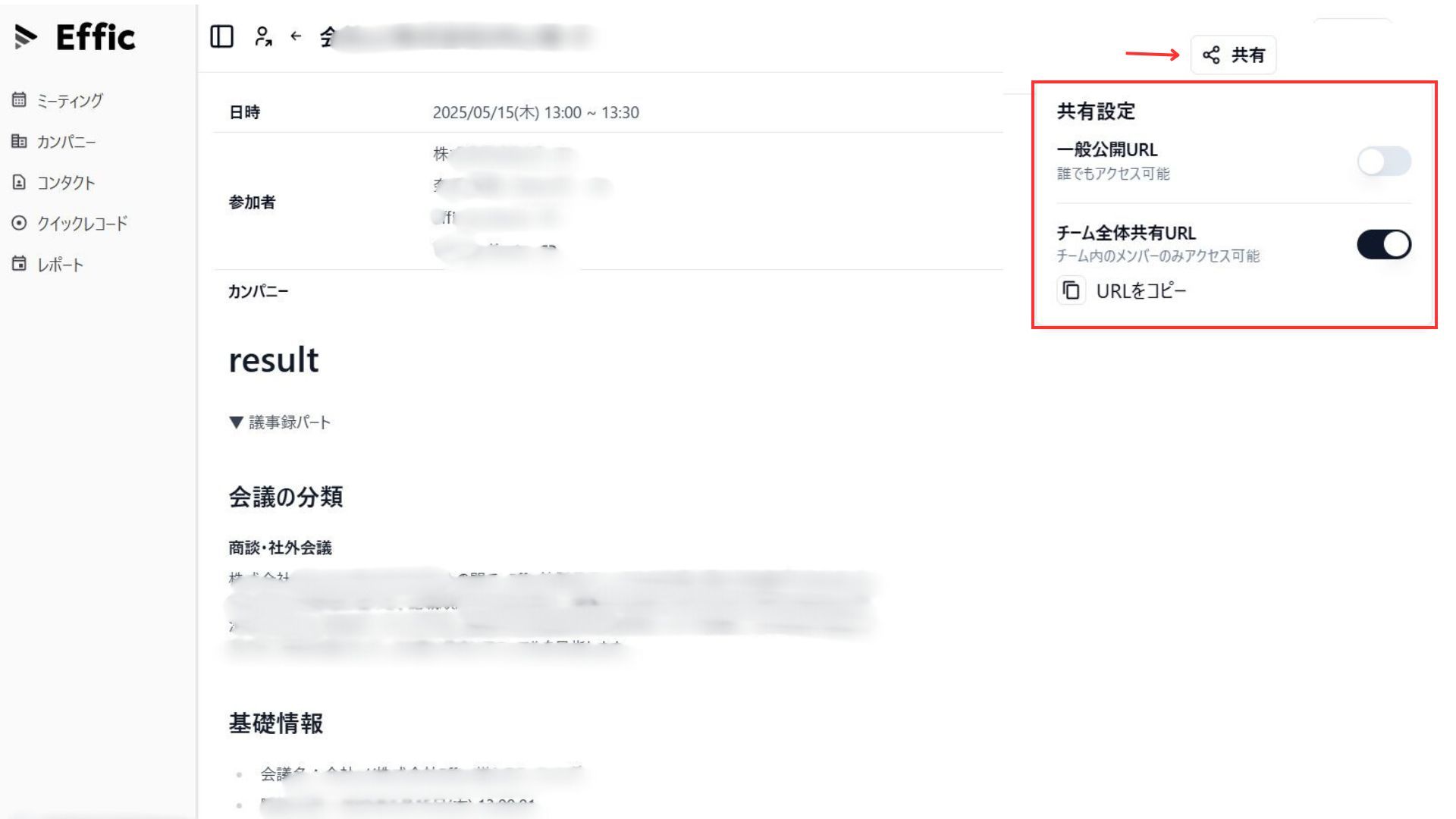
各アイコンの説明
- 🔒 鍵アイコン: 自分のみ閲覧可能
- 👤 人アイコン: 指定したチームメンバーと共有
- 🏢 ビルアイコン: チーム全体と共有
- 🌐 地球アイコン: 一般公開(URL を知っていれば誰でも閲覧可能)
ミーティング一覧の表示切り替え
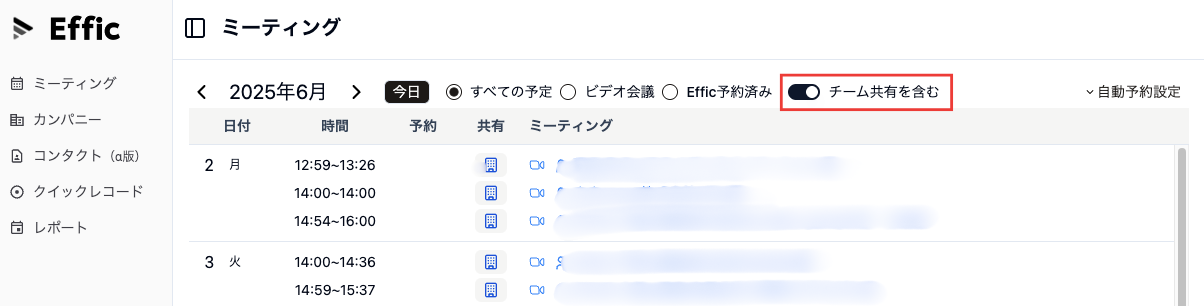
画面右上にある「チーム共有を含む」トグルボタンをオンにすると、チームに共有しているミーティングが一覧に表示されます。 オフにすると、自分のみが閲覧できるミーティングだけが表示されます。 必要に応じて表示を切り替えてご活用ください。
自分だけのミーティングをチーム内で共有する
- ミーティング一覧画面の「共有」欄にある 🔒 アイコンをクリックします。
- 「チーム全体共有 URL」のトグルボタンをオンにします。
- 自分以外のチームメンバーがミーティングページを閲覧できるようになります。 (ミーティング一覧画面のアイコンが 🔒 から 🏢 に変わります)
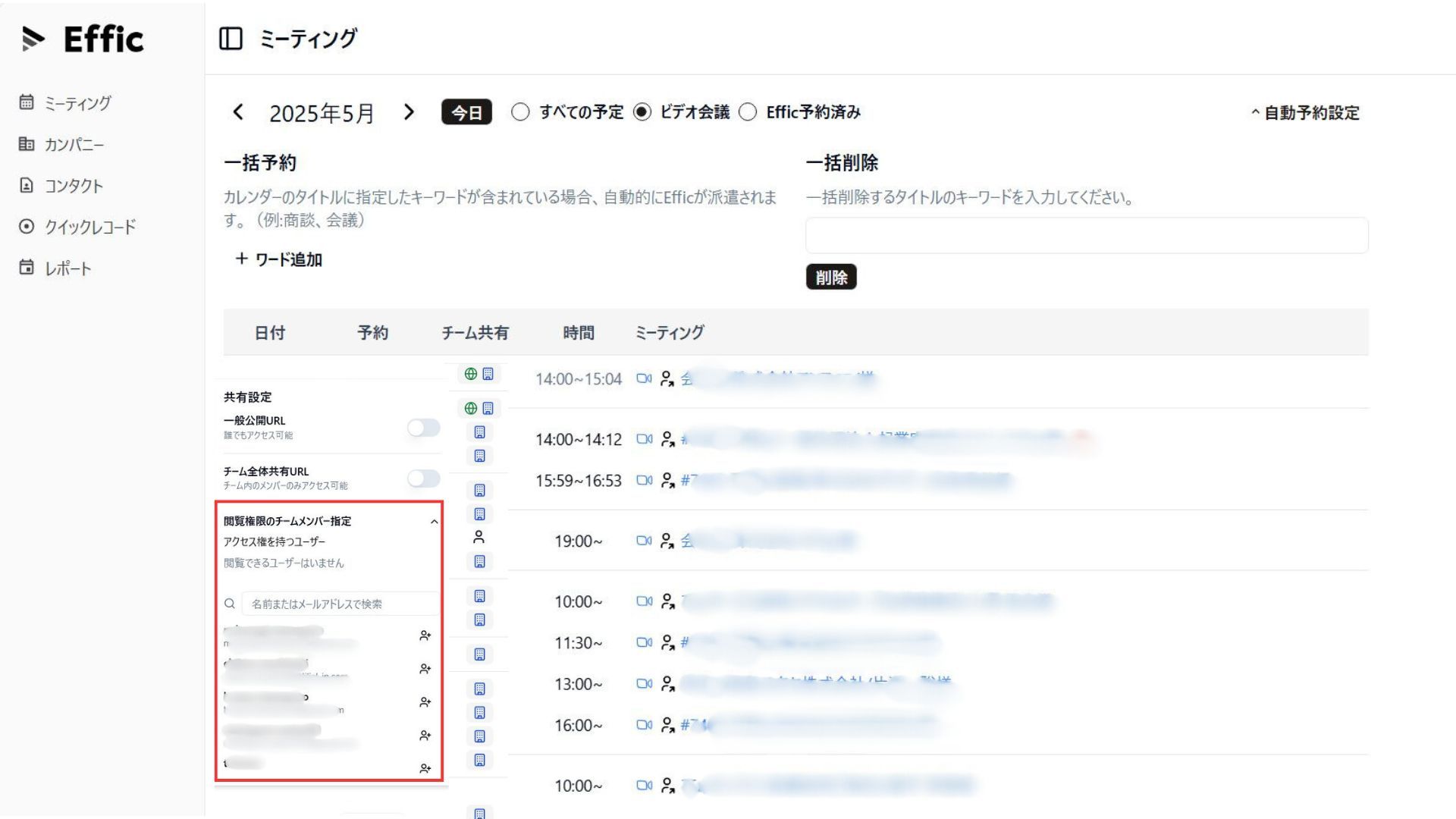
指定したチームメンバーにミーティングを共有する
- ミーティング一覧画面の「共有」欄にあるアイコンをクリックします。
- 「閲覧権限のチームメンバー指定」をクリックします。
- 権限を付与したいメンバーを設定します。
- 指定したチームメンバーがミーティングページを閲覧できるようになります。 (ミーティング一覧画面のアイコンが 👤 に変わります)
社外の参加者にミーティングを共有する
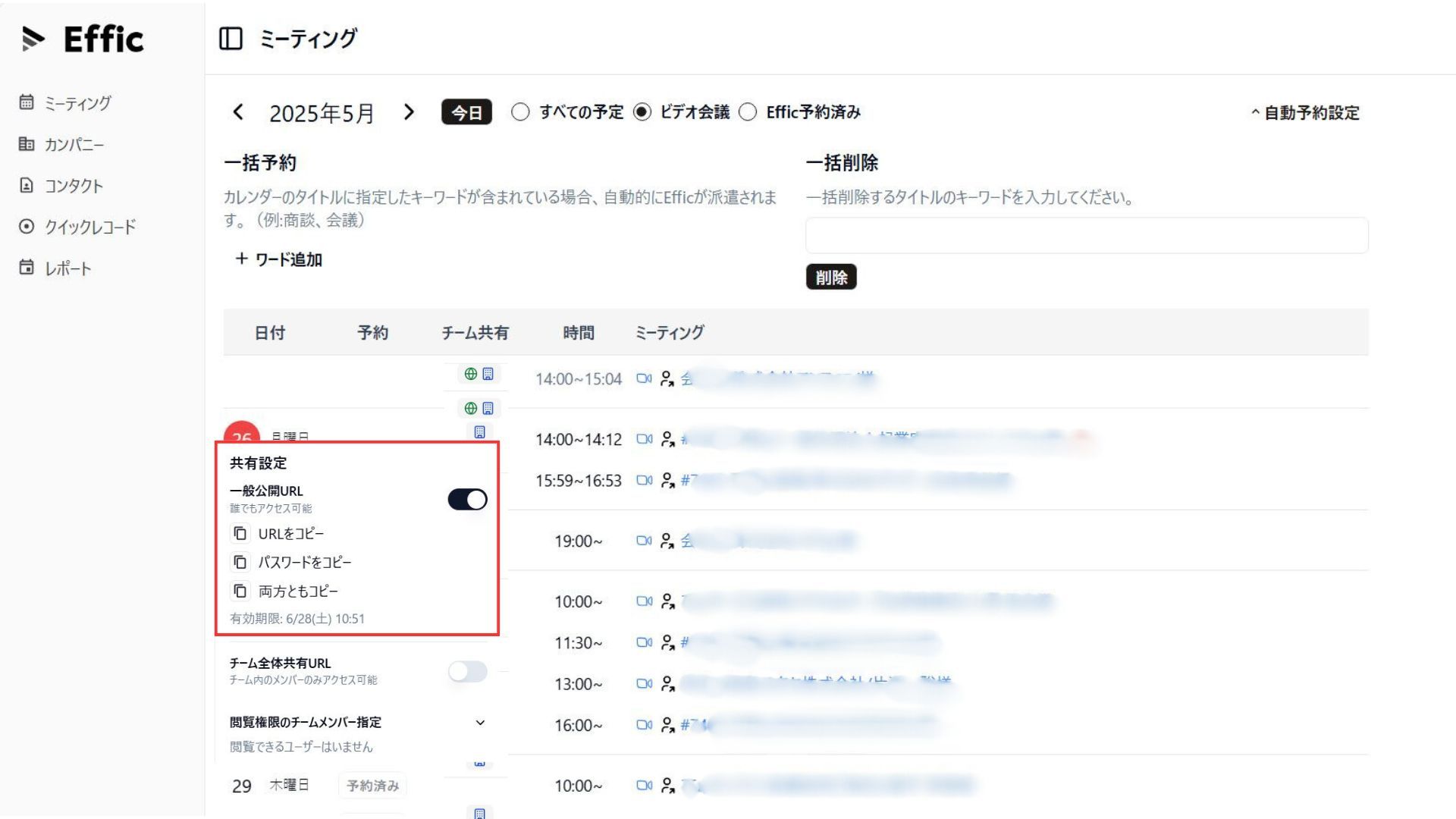
- ミーティング一覧画面の「共有」欄にあるアイコンをクリックします。
- 「一般公開 URL」のトグルボタンをオンにします。
- 共有用の URL とパスワードが発行されるので、それを共有したい相手に伝えてください。
- 共有 URL とパスワードが一致しないと閲覧できません。
- 有効期限は発行したときから 1 ヶ月に設定されています。延長したい場合は、トグルボタンを一度オフにして、再度オンにすると同じ URL とパスワードのまま 1 ヶ月延長されます。
(ミーティング一覧画面のアイコンが 🌐 に変わります)
クイックレコードしたミーティングを共有する
クイックレコードで作成されたミーティングは、初期設定では自分のみ閲覧できる状態になっています。 チーム内で共有する場合は、該当ミーティングの 🔒 アイコンをクリックして、共有範囲を設定してください。
Google カレンダーの非公開予定とチーム共有の関係について
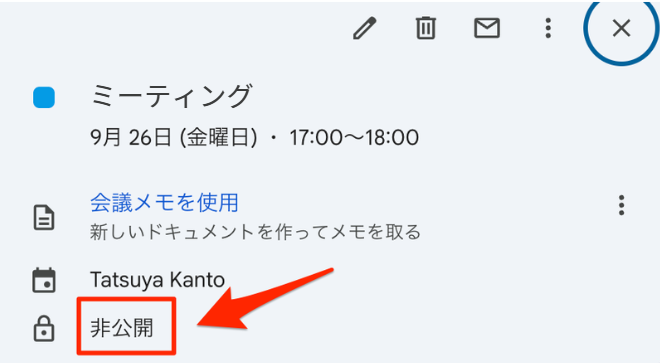
Google カレンダーで予定を非公開にしている場合の Effic 側での扱いについて説明します。 まず前提として、Effic では予定の共有範囲は「チーム内共有オン/オフ」で決まります。
- チーム内共有オン: チームのメンバーも予定を確認できます。
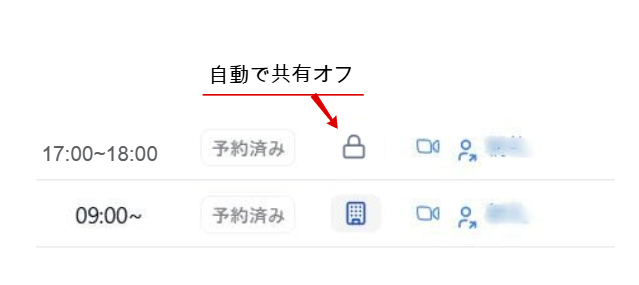
- チーム内共有オフ: 自分以外には予定が見えません。
非公開予定の扱い
Google カレンダーの「非公開」予定に Effic を派遣予約した場合、自動的に「チーム内共有オフ」となります。そのため、他メンバーに予定が見えることはありませんのでご安心ください。 必要に応じて自分で「チーム内共有オン」に切り替えると、他メンバーにも共有されます。
各機能の閲覧範囲
- レポート(デイリー/ウィークリー)・Effic Wiki・検索 → チームに共有されていない会議は表示されません。
- チャット & 検索 → 自分が作成した会議は、非共有・非公開を含めすべて参照できます。