ビデオ会議の設定の仕方
ビデオ会議の設定の仕方
この機能でできること
Effic では、ビデオ会議に参加し、録画・議事録生成・録画許可メッセージの自動送信などを行うことができます。 「ビデオ会議」ページでは、これらの動作に関する各種設定を行うことができます。
使い方
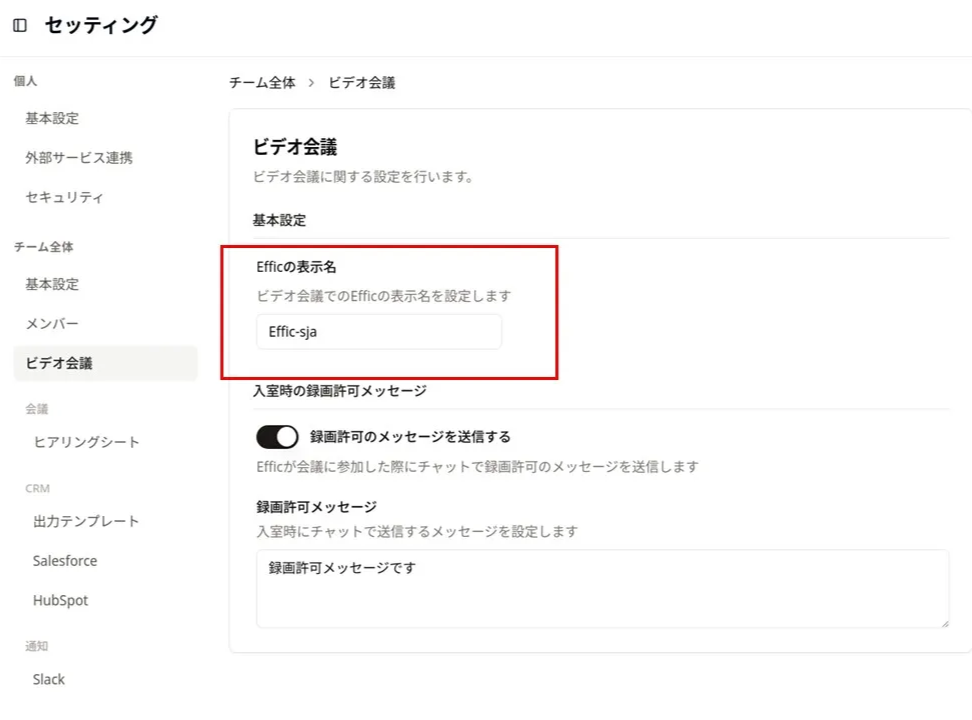
1. Effic の表示名
Effic が会議に参加する際、参加者にはここで設定した表示名で表示されます。 商談相手に分かりやすい名称へ変更することをおすすめします。
設定方法
- 画面右上のユーザー名をクリックします。
- 「セッティング」をクリックします。
- 「ビデオ会議」を開きます。
- 「Effic の表示名」を編集します。
- 「変更を保存」をクリックします。
変更内容は、次回以降の会議から反映されます。
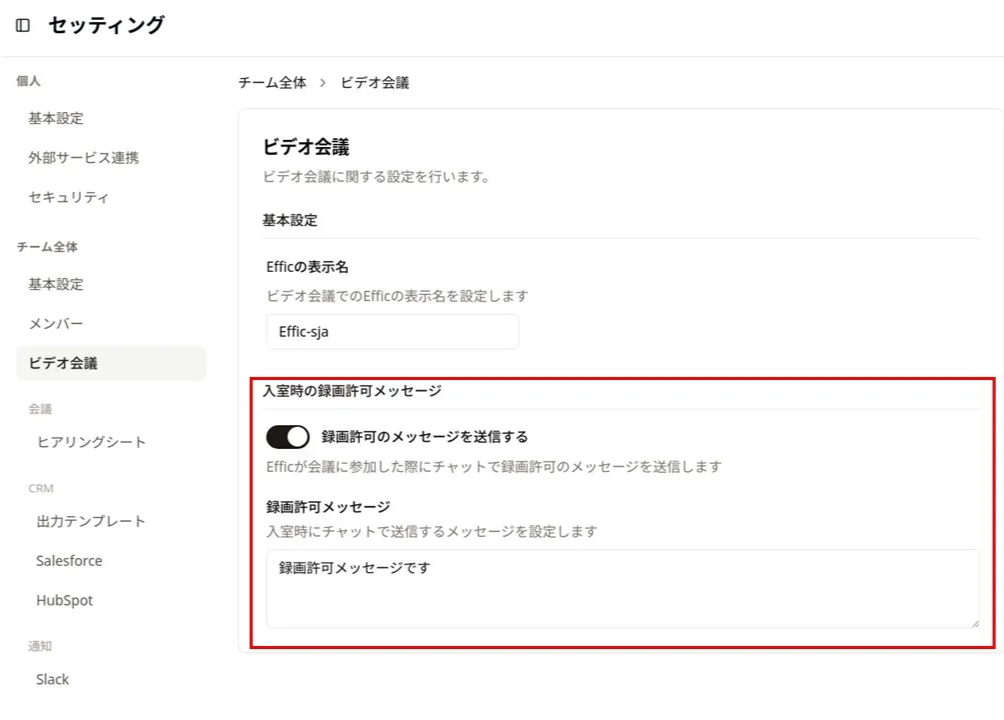
2. 録画許可メッセージの送信設定
会議参加時に、録画実施の案内をチャットで自動送信できます。
オン/オフ設定
- 「セッティング」→「ビデオ会議」を開きます。
- 「録画許可のメッセージを送信する」をオン/オフします。
オフにすると、録画許可メッセージは送信されません。
メッセージ内容の編集
- 「セッティング」→「ビデオ会議」を開きます。
- 「録画許可メッセージ」で内容を編集します。
- 「変更を保存」をクリックします。
変更内容は次回以降の会議から反映されます。
進行中の会議には反映されません。
対応しているビデオ会議ツール
- Zoom
- Google Meet
- Microsoft Teams
Effic が会議に参加した際に、各設定が自動で適用されます。
補足事項
- 会議ツール側でチャット権限が無効な場合、メッセージは送信されません。
- 表示名およびメッセージ変更は保存後の会議から有効になります。